Alle Arbeitsschritte bis zur Lieferung der Endgeräte (siehe Punkt 2) sollten gleichzeitig ausgeführt werden um Verzögerungen zu vermeiden!
**1** - Beschaffungsantrag für Neugerät stellen **2** - USB C auf LAN über Mittelbewirtschafterin beschaffen (Gleichzeitig) Information:Im "Kreller Shop" ist **KEIN **gesonderter Beschaffungsantrag notwendig. Die Bestellung muss jedoch von der Mittelbewirtschafterin Ihrer Fakultät / Ihres Bereiches übernommen werden.)
**3** - Bitte füllen Sie bei selbst administrierten Geräten (alle Apple Geräte) folgende Formulare aus und übermitteln sie an uns: - Geräteaufnahme - Erstinstallation - Hinweise für selbst Administrierte RechnerHinweis: Diese Formulare erhalten Sie nach Anfrage von unserem IT-Support (NICHT vom SCC!)
## 2 - Nach der Lieferung des Adapters Wenn der Adapter geliefert wurde, übergeben Sie Ihn entweder an uns, oder lesen die MAC-Adresse selbstständig aus. Eine Anleitung dazu finden Sie im nächsten Abschnitt **(Punkt 2.1)**,Wichtig: Wir benötigen zur Beantragung unbedingt die Dosennummer an der Sie das Gerät betreiben werden! Bitte teilen Sie uns ebenfalls mit auf welcher Seite Ihr Anschluss erfolgen soll (Links, Rechts oder Mittig wenn die Dose nur über einen Anschluss verfügt!)
Weitere Informationen wie Sie die Dosennummer ermitteln finden sie unter: [Netzwerkdosen einrichten | ITAU Docs (uni-weimar.de)](https://docs.itau.uni-weimar.de/books/offentliche-dokumentation/page/netzwerkdosen-einrichten) ## 2.1 - Anleitung um die MAC-Adresse selbst auszulesen **1 -** Klicken Sie auf das "Apple Symbol" am oberen Linken Bildschirmrand **2 -** Im Bereich "Systemeinstellungen" --> "Netzwerk" werden Ihnen die Netzwerkgeräte angezeigt. **3 -** Wählen sie ihren Adapter durch klicken aus (USB 10/100/1000) \--> Es öffnet sich ein Menü. **4 -** Wählen Sie im Reiter --> "Hardware" ausJe nach Version des Betriebssystems kann der Reiter auf der linken Seite des Fensters angeordnet sein, oder am oberen Bildschirmrand.
-> In der ersten Zeile wird Ihnen die MAC-Adresse angezeigt. -> Eine solche Adresse wird im folgenden Format angezeigt: **00-80-41-ae-fd-7e** **5 -** Diese übermitteln Sie bitte schriftlich an uns.Mail an: it-support@archit.uni-weimar.de
Bitte nutzen Sie die Kopieren ("**command + c**") und Einfügen ("**command + v**") Funktion um mögliche Schreibfehler auszuschließen.
Falls sie nicht sicher sind, welches Gerät sie wählen sollen, entfernen Sie den Adapter aus dem USB Anschluss Ihres MAC's. Das Gerät welches den Status von online (grüner Punkt), zu offline (roter Punkt) geändert hat ist das richtige.
**6 -** Adapter wieder anschließen und bei Arbeitsschritt (Punkt 3 in der Anleitung) fortfahren. Die Beantragung der Netzwerkdose erfolgt IMMER für den Adapter den sie erwerben, da die neueren MacBooks keinen LAN-Anschluss mehr besitzen und somit nicht direkt über ein Netzwerkkabel angeschlossen werden können. Die MAC-Adresse des Adapters unterscheidet sich von der, des MacBooks. Daher macht es keinen Sinn uns die MAC-Adresse des neuen Laptops zu übermitteln. >Wird eine falsche MAC-Adresse übermittelt, muss der Antrag erneut gestellt werden!
# MAC Adresse von externen LAN-Adaptern auslesen ## Möglichkeit 1: Über Systemeinstellungen - **Schließen Sie den Adapter an** Ihr MacBook an und starten das Gerät - Gehen Sie zu den Systemeinstellungen und klicken auf **Netzwerk** - Dort wird Ihnen der **Thunderbolt-Ethernet Adapter** angezeigt, z.B. in der Form **"AX88179A"**. Klicken Sie darauf - Auf **Details** oder **Weitere Optionen** klicken (je nach Betriebssystemversion) - Wählen Sie **Hardware** aus - Nun wird Ihnen die MAC-Adresse angezeigt ## Möglichkeit 2: Im Terminal - **Schließen Sie den Adapter an ihr MacBook an** und starten das Gerät - Wenn Sie eingeloggt sind drücken Sie die Tasten cmd+Leertaste - Tippen Sie in der Suchleiste **`Terminal`** ein - Im Terminal folgenden Befehl reinkopieren: `networksetup -listallhardwareports` - Enter-Taste drücken - Suchen Sie den angeschlossenen Adapter aus der Liste heraus. Die dazugehörige **MAC-Adresse** heißt hier **"Ethernet Address"**Der externe Adapter hat häufig eine Buchstaben-Zahlen-Kombination, z.B. AX88179A. Die MAC-Adresse wird häufig in dieser Form angezeigt: 00:1d:60:4a:8c:cb
# IP Telefonie ## Cisco Unified Communications-Benutzer-Portal Das [Cisco Unified Communications-Benutzer-Portal](https://pubphone.net.uni-weimar.de/ucmuser "Öffnet Cisco Unified Communications-Benutzer-Portal") ist eine webbasierte Plattform. Es ermöglicht Benutzern, ihre Kommunikationsdienste und -einstellungen eigenständig zu verwalten. Zu den Hauptfunktionen gehören die Verwaltung von Rufweiterleitungen sowie die Konfiguration von zugewiesenen IP-Telefonen. ## Cisco Jabber Cisco Jabber ist eine Anwendung, die integrierte Kommunikation und Zusammenarbeit in einer einzigen Plattform bietet. Es ermöglicht Benutzern, über verschiedene Kommunikationskanäle wie Instant Messaging, Voice- und Videoanrufe, Voicemail, Desktop-Sharing und Konferenzen zu kommunizieren. Cisco Jabber kann auf verschiedenen Geräten wie Desktops, Laptops, Smartphones und Tablets verwendet werden und ermöglicht die Zusammenarbeit sowohl innerhalb als auch außerhalb des Uninetzwerks. Weitere Informationen zur Nutzung innerhalb der Universität finden Sie auf der [Infoseite vom SCC](https://www.uni-weimar.de/de/universitaet/struktur/zentrale-einrichtungen/scc-rechenzentrum/service/telefonie/). # E-Mail & Kalender Einrichtung von E-Mail-Konten und Kalendern in Exchange, Outlook, Apple Mail und Thunderbird. # Exchange Kalender einrichten ## Kalender erstellen Melden Sie sich zunächst bei [OWA](https://group.uni-weimar.de/owa) an. [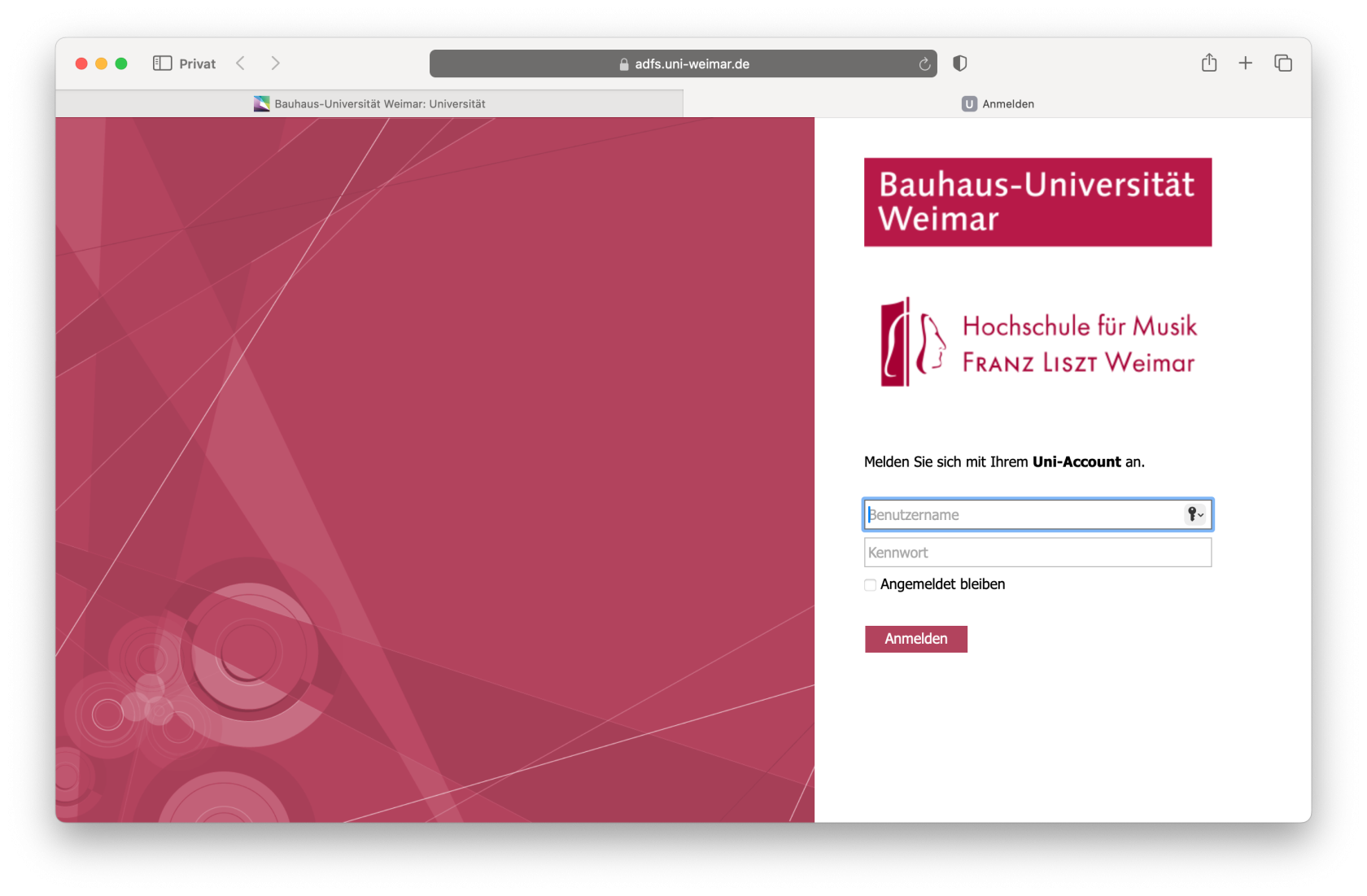](https://docs.itau.uni-weimar.de/uploads/images/gallery/2024-03/bildschirmfoto-2024-03-25-um-09-45-32.png) Nachdem Sie sich angemeldet haben, landen Sie bei Ihren Emails. [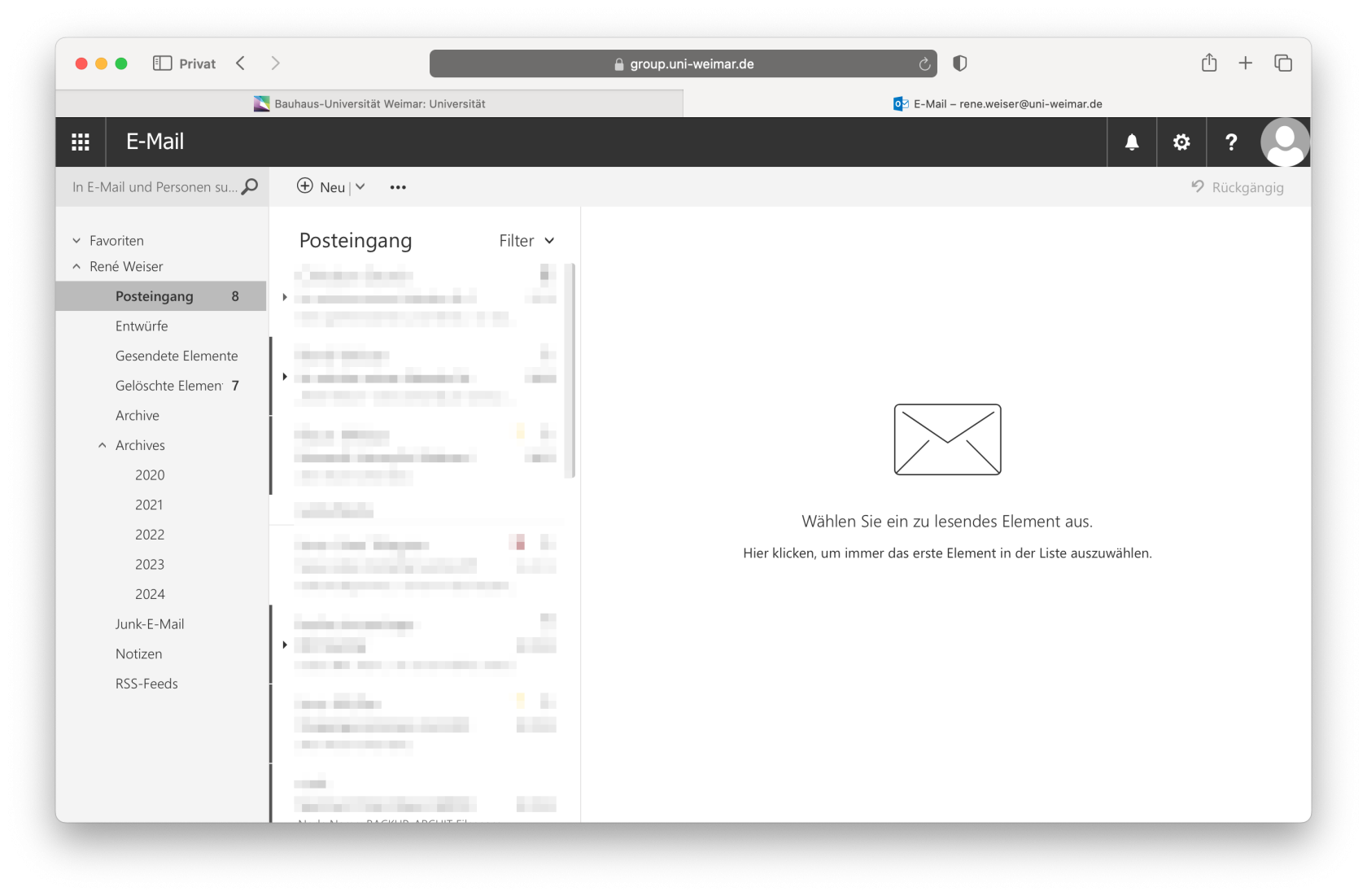](https://docs.itau.uni-weimar.de/uploads/images/gallery/2024-03/Gg2bildschirmfoto-2024-03-25-um-09-47-00.png) Klicken Sie links oben im Fenster aufs Hauptmenü und anschließend auf "Kalender". [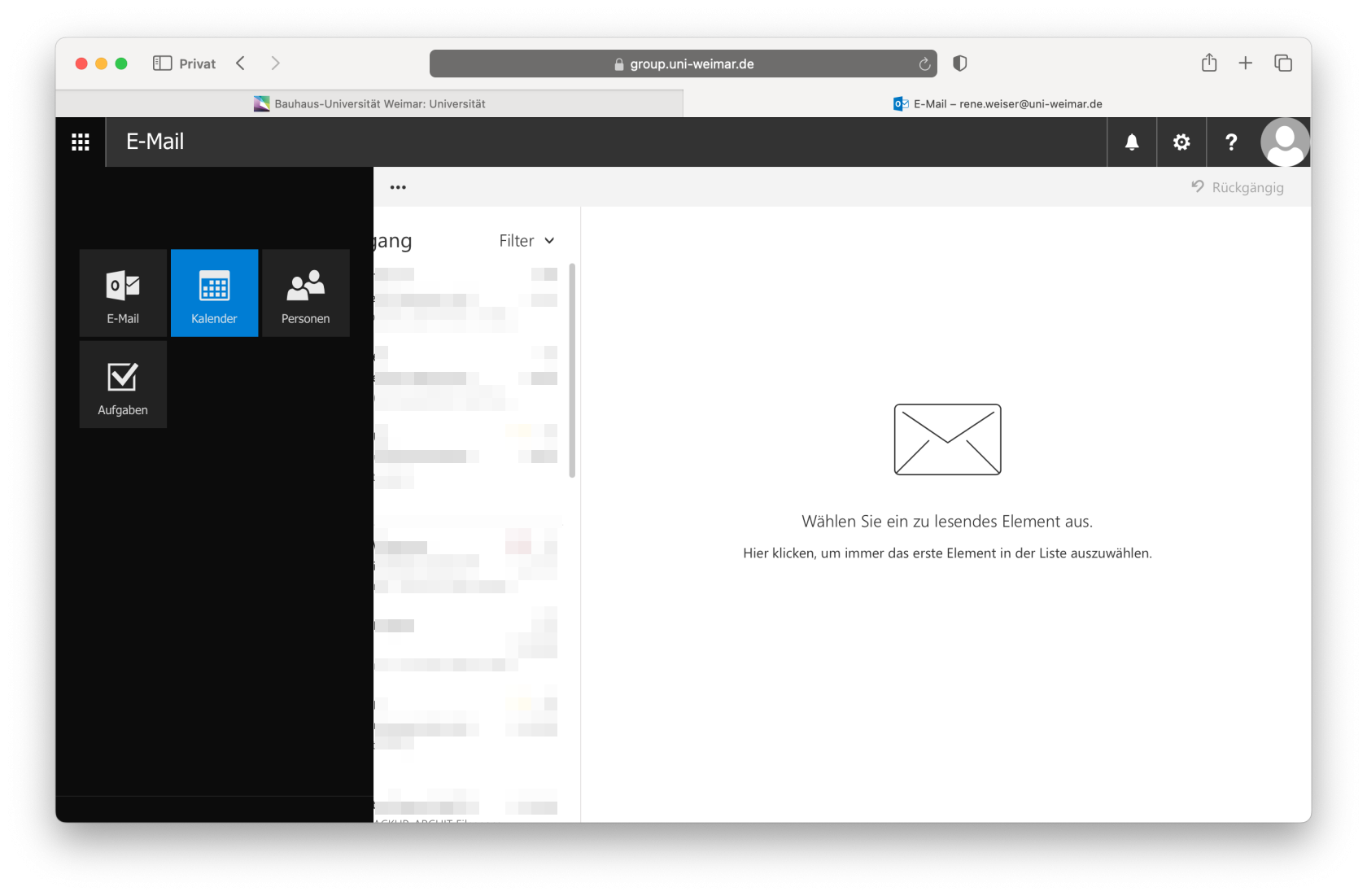](https://docs.itau.uni-weimar.de/uploads/images/gallery/2024-03/89bbildschirmfoto-2024-03-25-um-09-59-28.png) Klicken Sie auf "Kalender hinzufügen" > "Sekundärer Kalender". Vergeben Sie anschließend einen Namen. [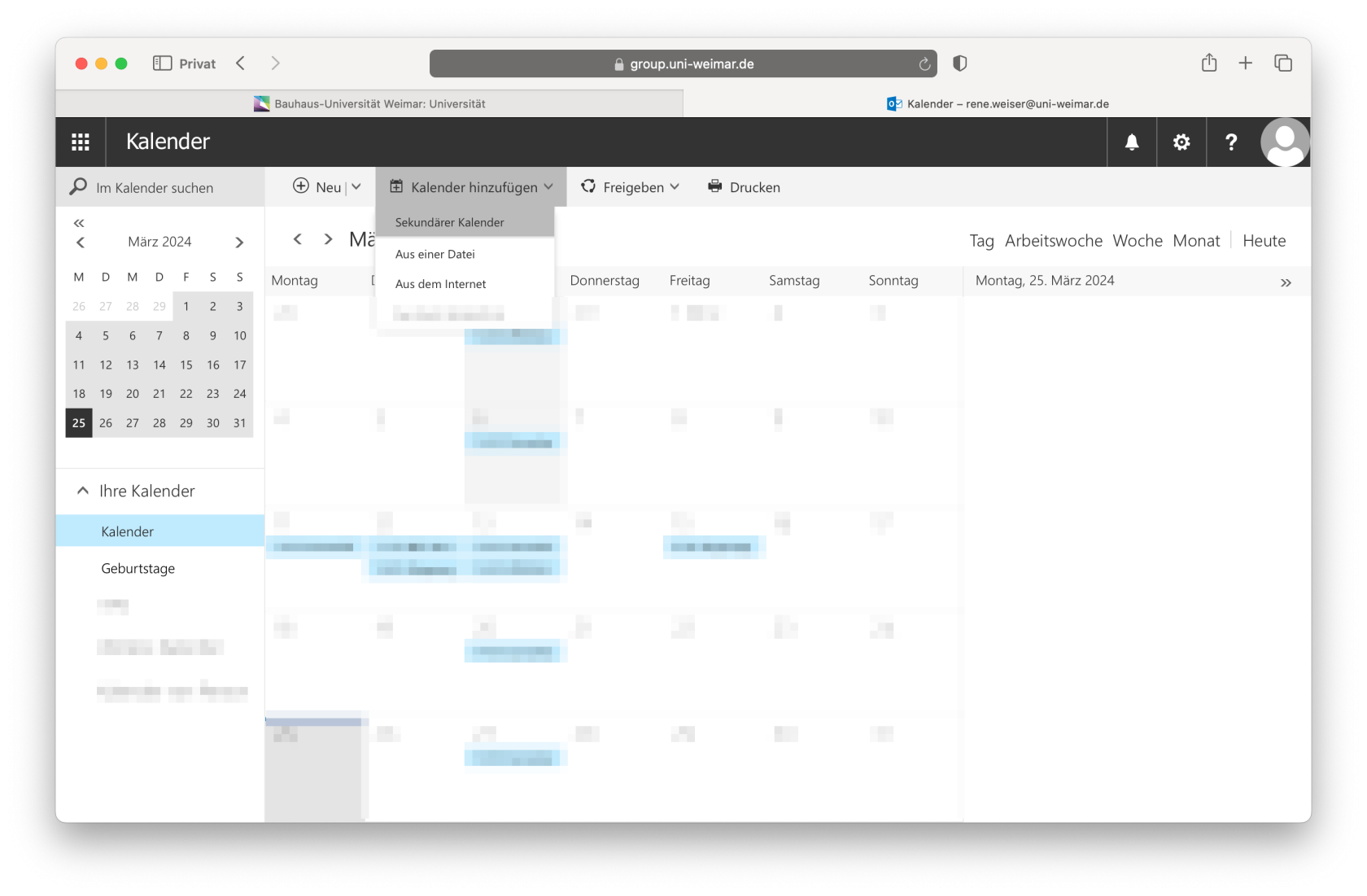](https://docs.itau.uni-weimar.de/uploads/images/gallery/2024-03/8Lvbildschirmfoto-2024-03-25-um-09-56-04.png) ## Kalender freigeben Klicken Sie auf "Freigeben" > "Neuer Kalender" Wählen Sie nun die Personen aus, für die der Kalender freigegeben werden soll. Sie können den Kalender nur für Personen mit Exchange Postfach freigeben. [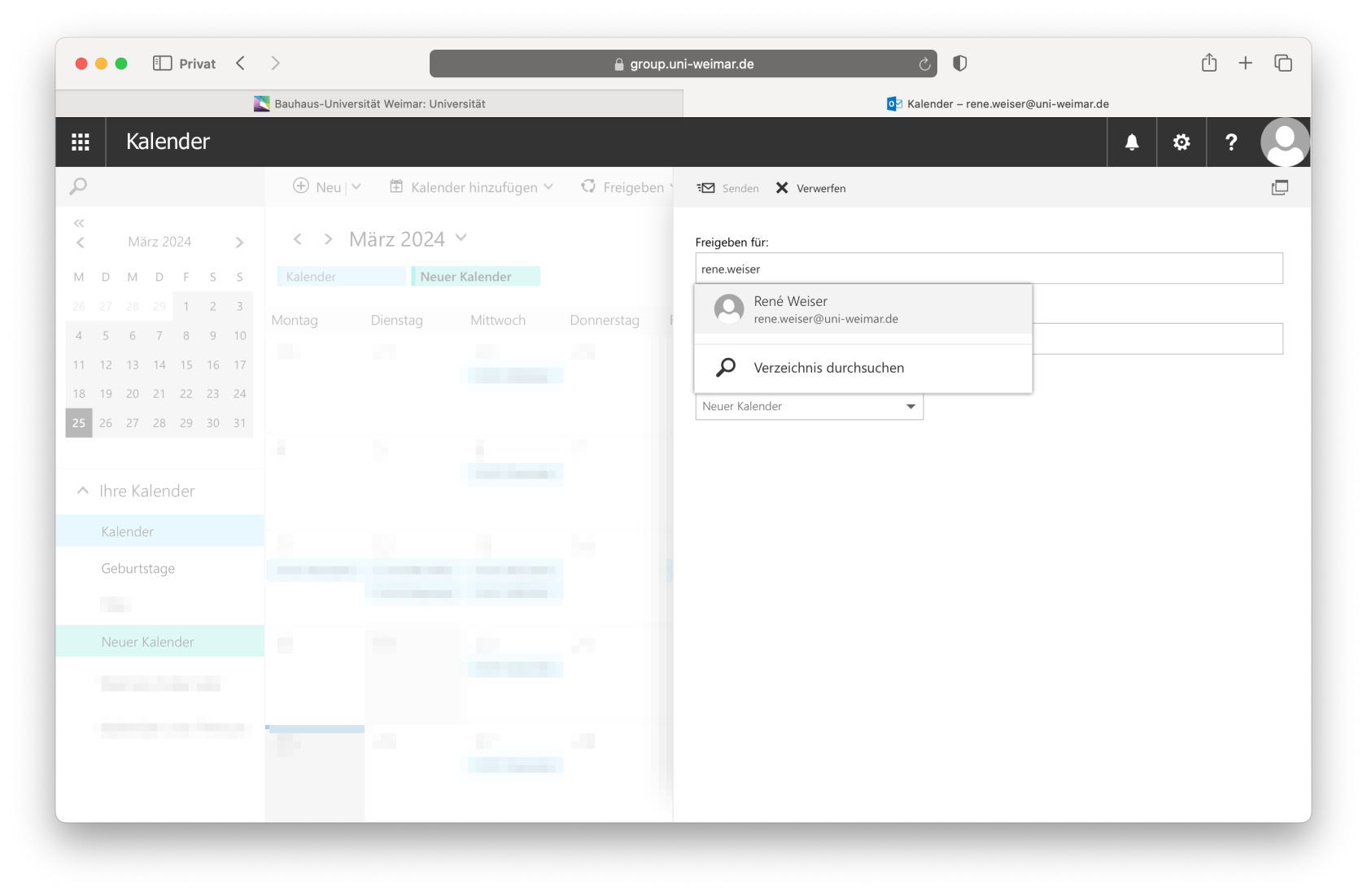](https://docs.itau.uni-weimar.de/uploads/images/gallery/2024-03/0hBbildschirmfoto-2024-03-25-um-10-01-22.png) Die ausgewählten Personen bekommen eine Email mit einem Button "Annehmen". Diesen müssen sie in OWA klicken. [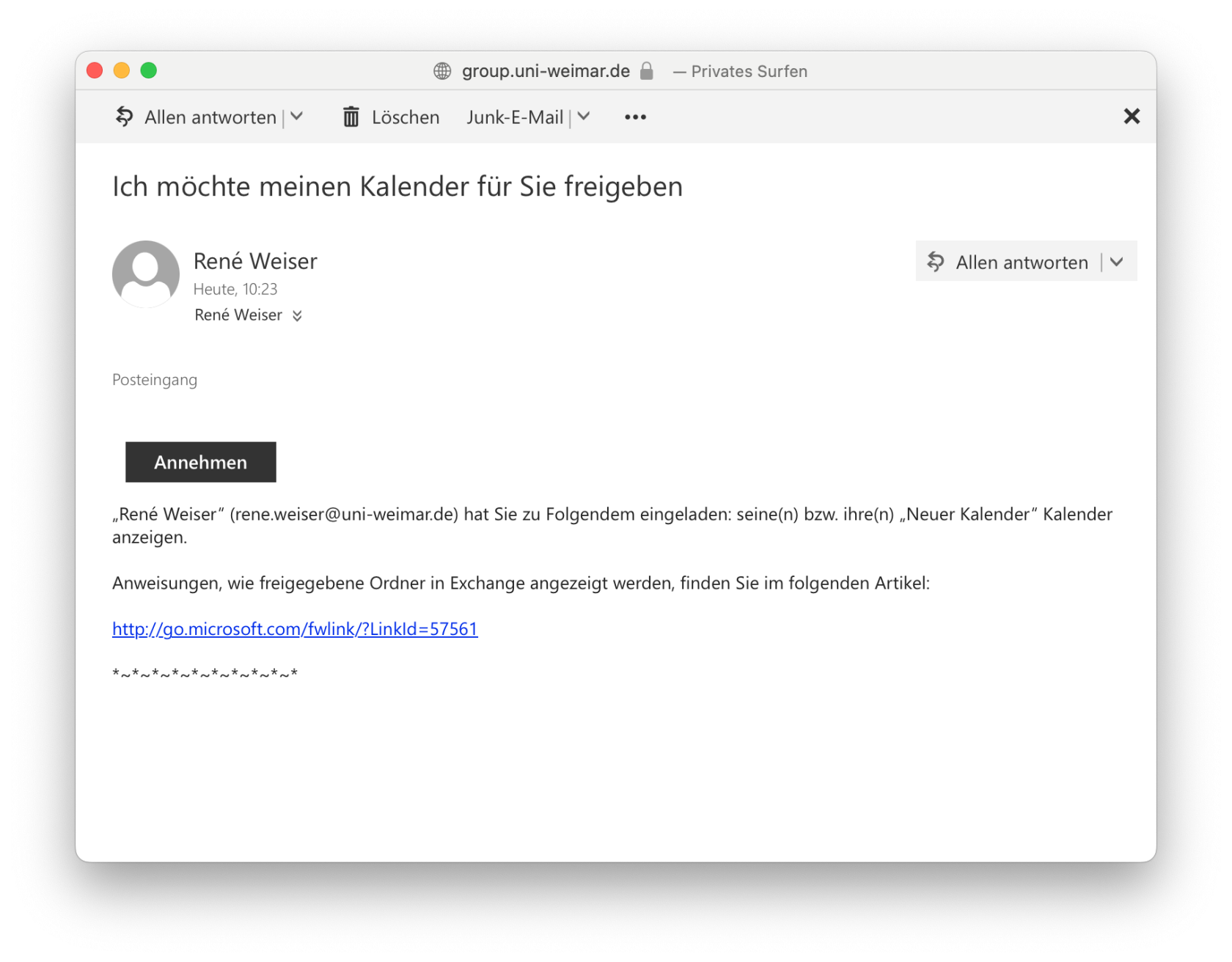](https://docs.itau.uni-weimar.de/uploads/images/gallery/2024-03/bildschirmfoto-2024-03-25-um-10-33-21.png) # macOS: Exchange Konto in Apple Mail einrichten - Mitarbeiter Öffnen Sie **"Apple Mail"**. [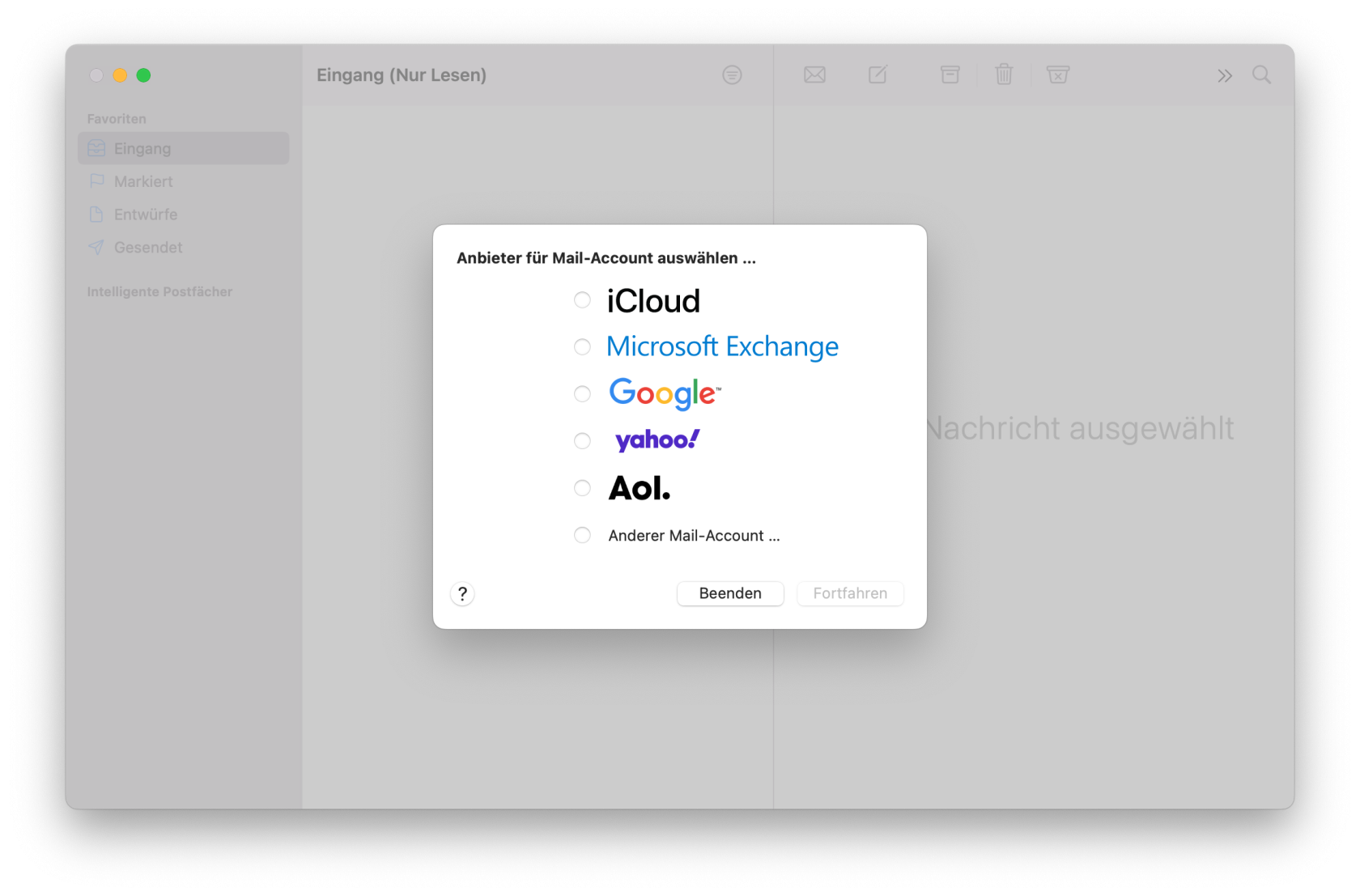](https://docs.itau.uni-weimar.de/uploads/images/gallery/2024-05/mail-exchange-1.png) Wahlen Sie **"Microsoft Exchange"** aus und klicken Sie anschließend auf **"Fortfahren"**. [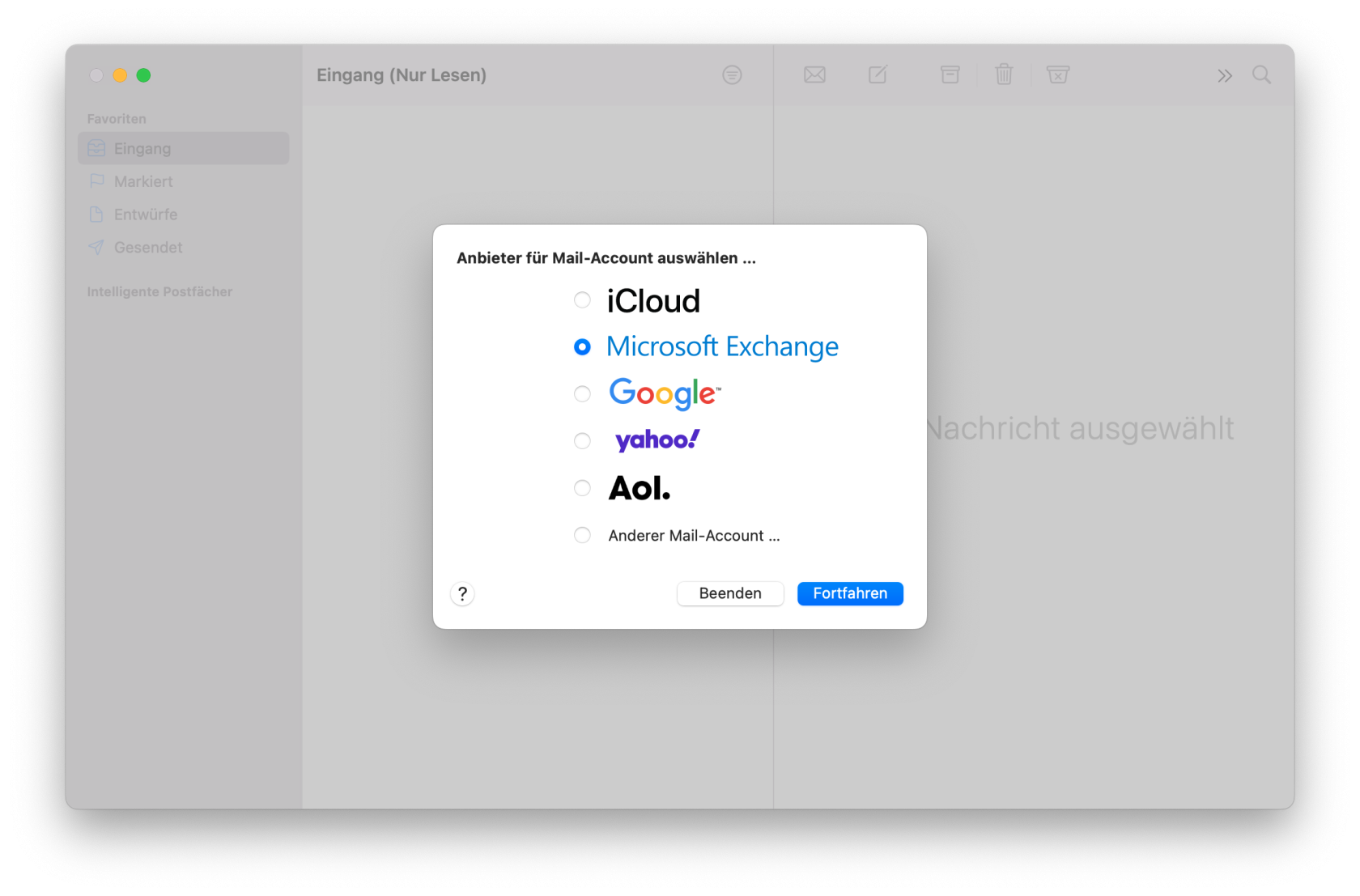](https://docs.itau.uni-weimar.de/uploads/images/gallery/2024-05/mail-exchange-2.png) [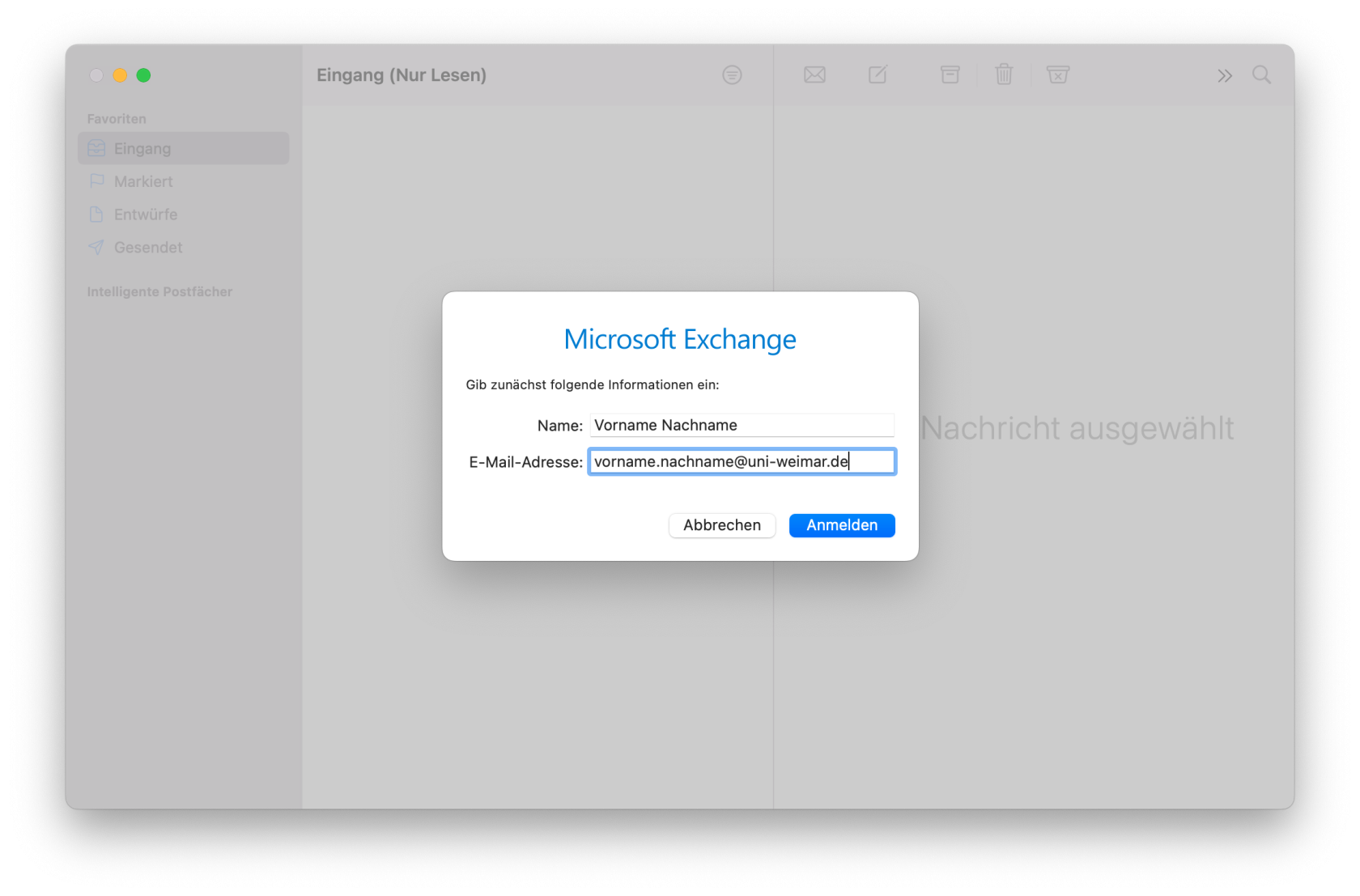](https://docs.itau.uni-weimar.de/uploads/images/gallery/2024-05/mail-exchange-3.png) Klicken Sie nun auf **"Manuell konfigurieren"**. [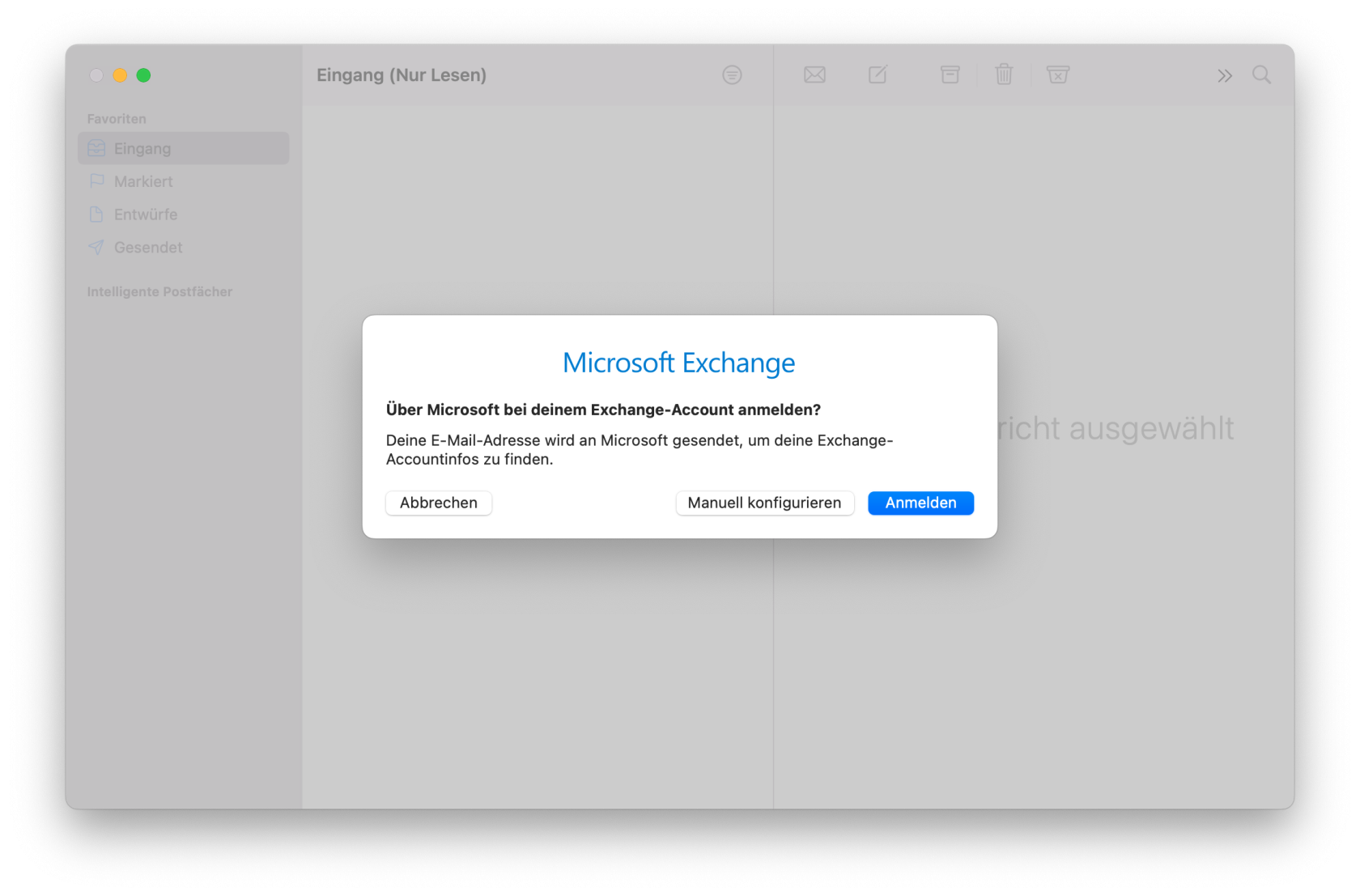](https://docs.itau.uni-weimar.de/uploads/images/gallery/2024-05/mail-exchange-4.png) [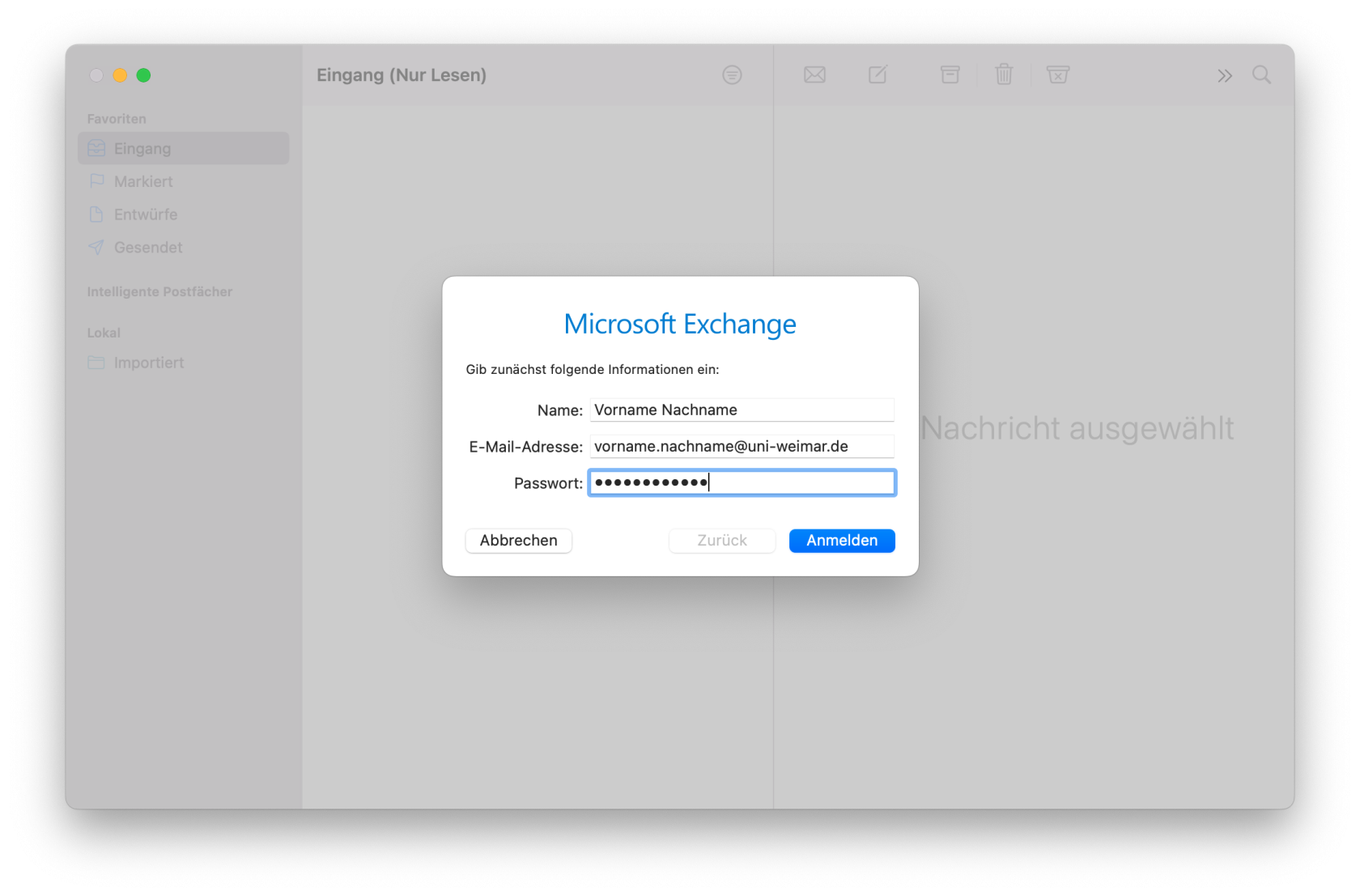](https://docs.itau.uni-weimar.de/uploads/images/gallery/2024-05/mail-exchange-5.png) [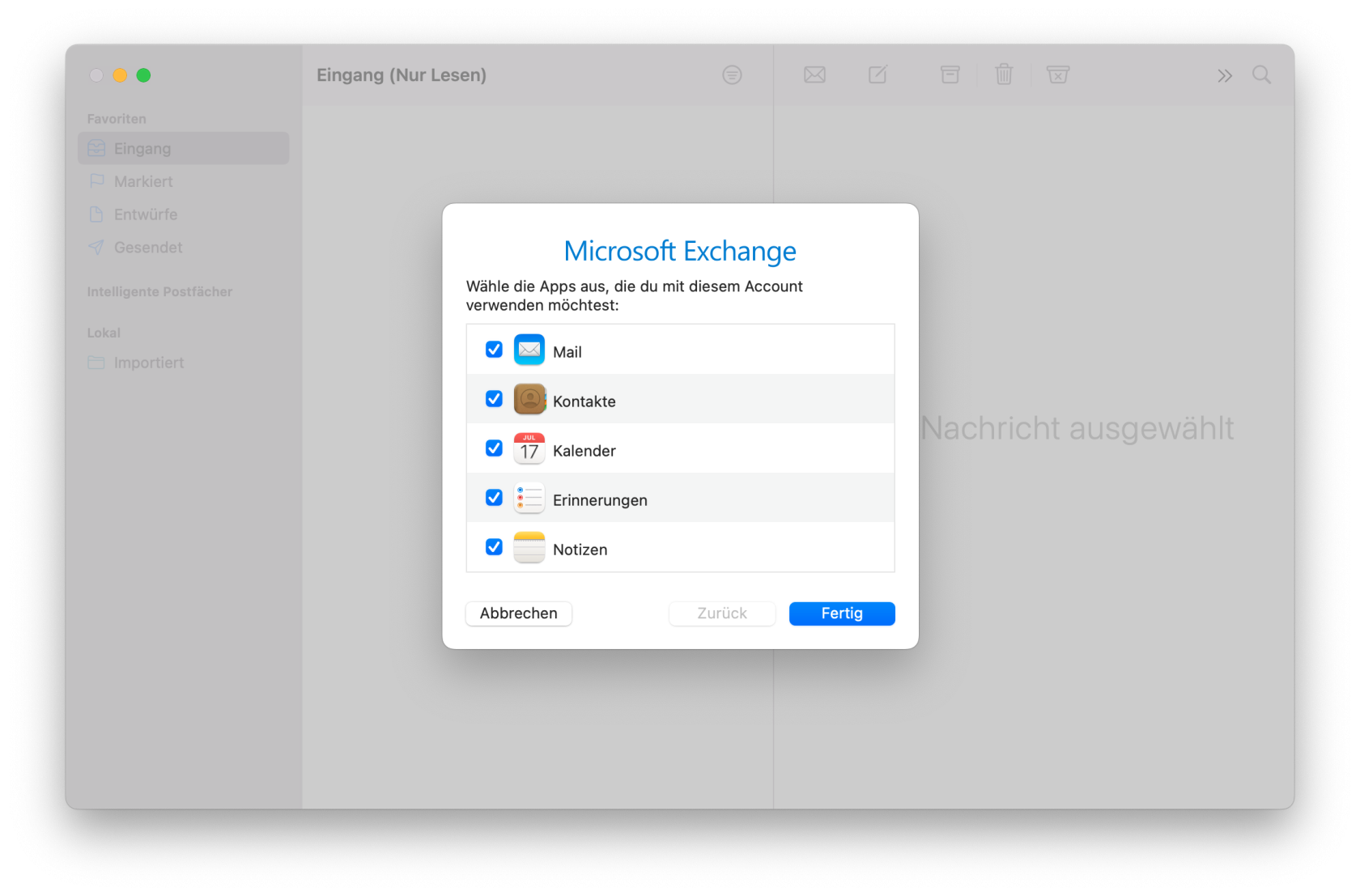](https://docs.itau.uni-weimar.de/uploads/images/gallery/2024-05/mail-exchange-6.png) # macOS: Exchange Konto in Microsoft Outlook einrichten ## Beim erstmaligen Start von Outlook [](https://docs.itau.uni-weimar.de/uploads/images/gallery/2024-05/outlook-exchange-1.png) [](https://docs.itau.uni-weimar.de/uploads/images/gallery/2024-05/outlook-exchange-2.png) [](https://docs.itau.uni-weimar.de/uploads/images/gallery/2024-05/outlook-exchange-3.png) [](https://docs.itau.uni-weimar.de/uploads/images/gallery/2024-05/outlook-exchange-4.png) ## Wenn Sie in Outlook schon andere Konten eingerichtet haben [](https://docs.itau.uni-weimar.de/uploads/images/gallery/2024-05/outlook-exchange-5.png) [](https://docs.itau.uni-weimar.de/uploads/images/gallery/2024-05/outlook-exchange-6.png) [](https://docs.itau.uni-weimar.de/uploads/images/gallery/2024-05/outlook-exchange-7.png) [](https://docs.itau.uni-weimar.de/uploads/images/gallery/2024-05/outlook-exchange-8.png) [](https://docs.itau.uni-weimar.de/uploads/images/gallery/2024-05/outlook-exchange-9.png) [](https://docs.itau.uni-weimar.de/uploads/images/gallery/2024-05/outlook-exchange-10.png) [](https://docs.itau.uni-weimar.de/uploads/images/gallery/2024-05/outlook-exchange-11.png) [](https://docs.itau.uni-weimar.de/uploads/images/gallery/2024-05/outlook-exchange-12.png) [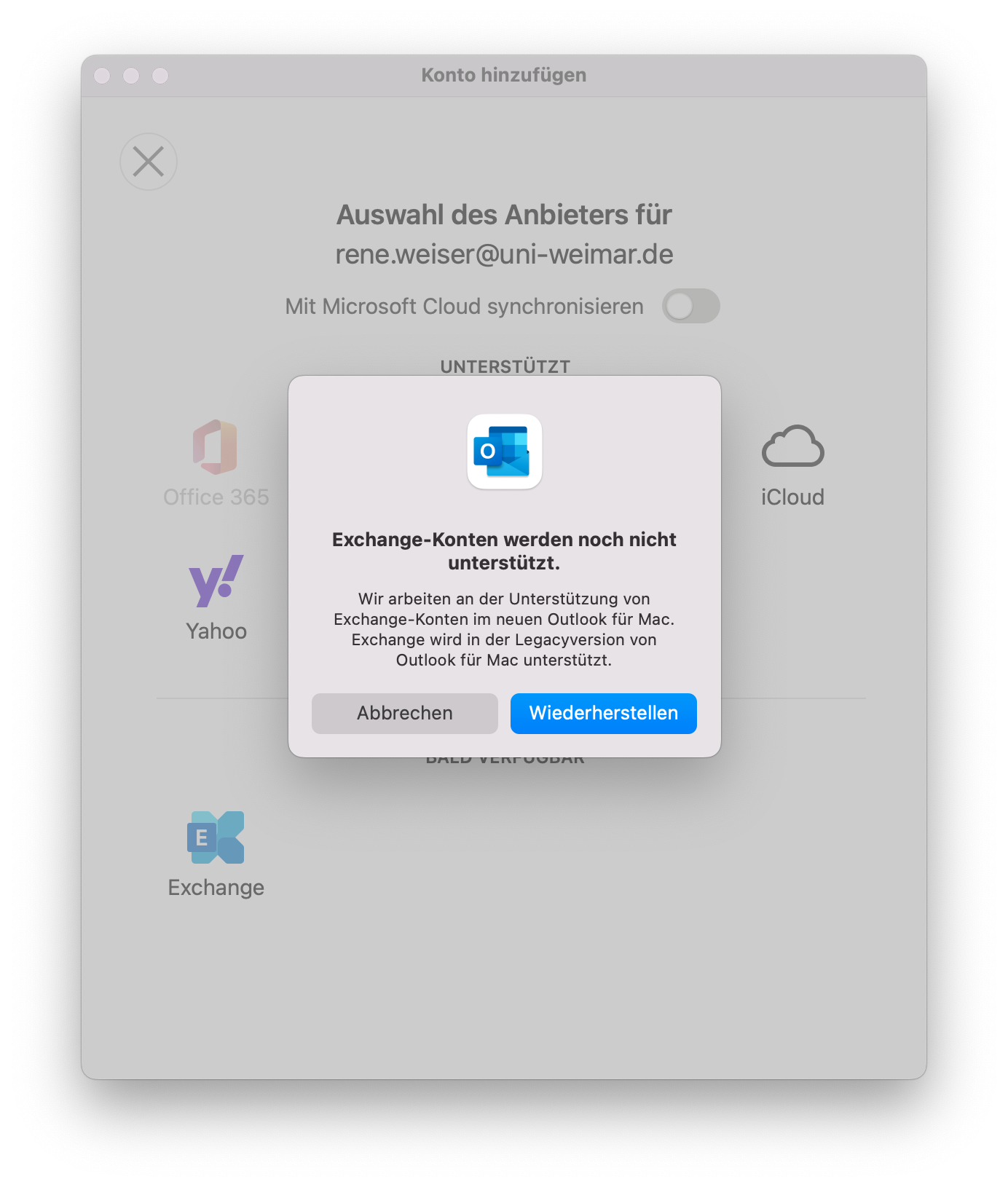](https://docs.itau.uni-weimar.de/uploads/images/gallery/2024-05/outlook-exchange-13.png) [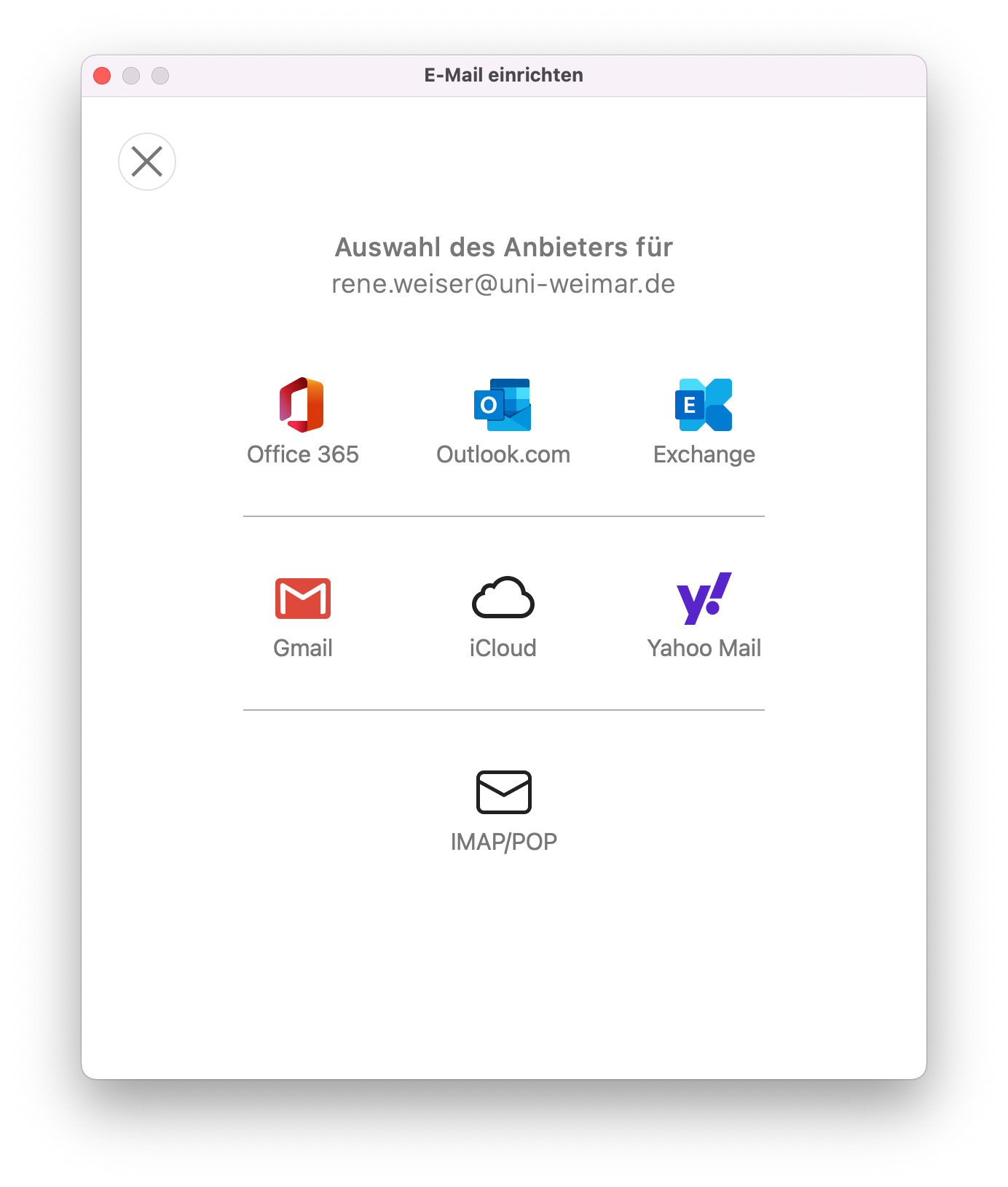](https://docs.itau.uni-weimar.de/uploads/images/gallery/2024-05/outlook-exchange-14.png) [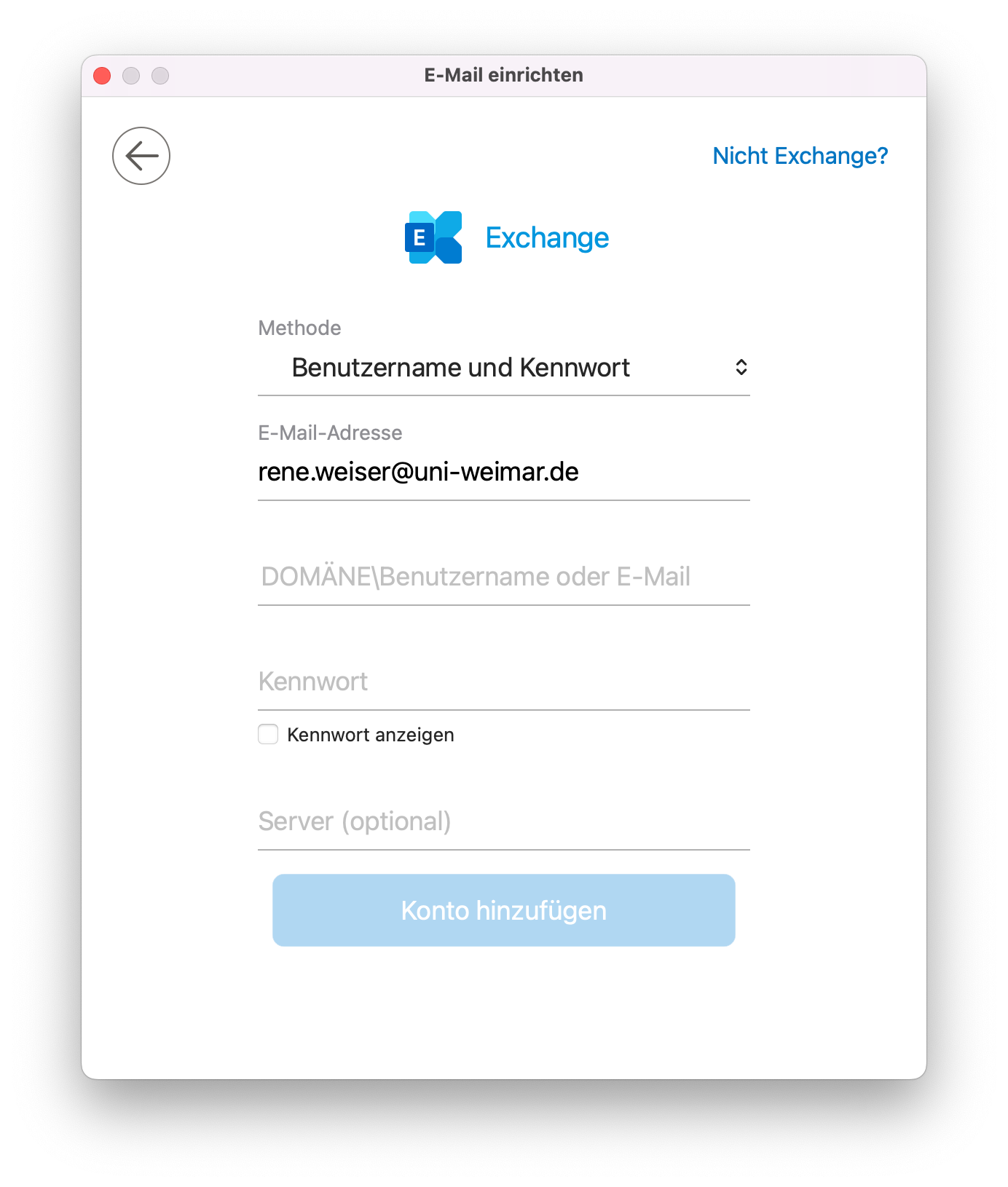](https://docs.itau.uni-weimar.de/uploads/images/gallery/2024-05/outlook-exchange-15.png) [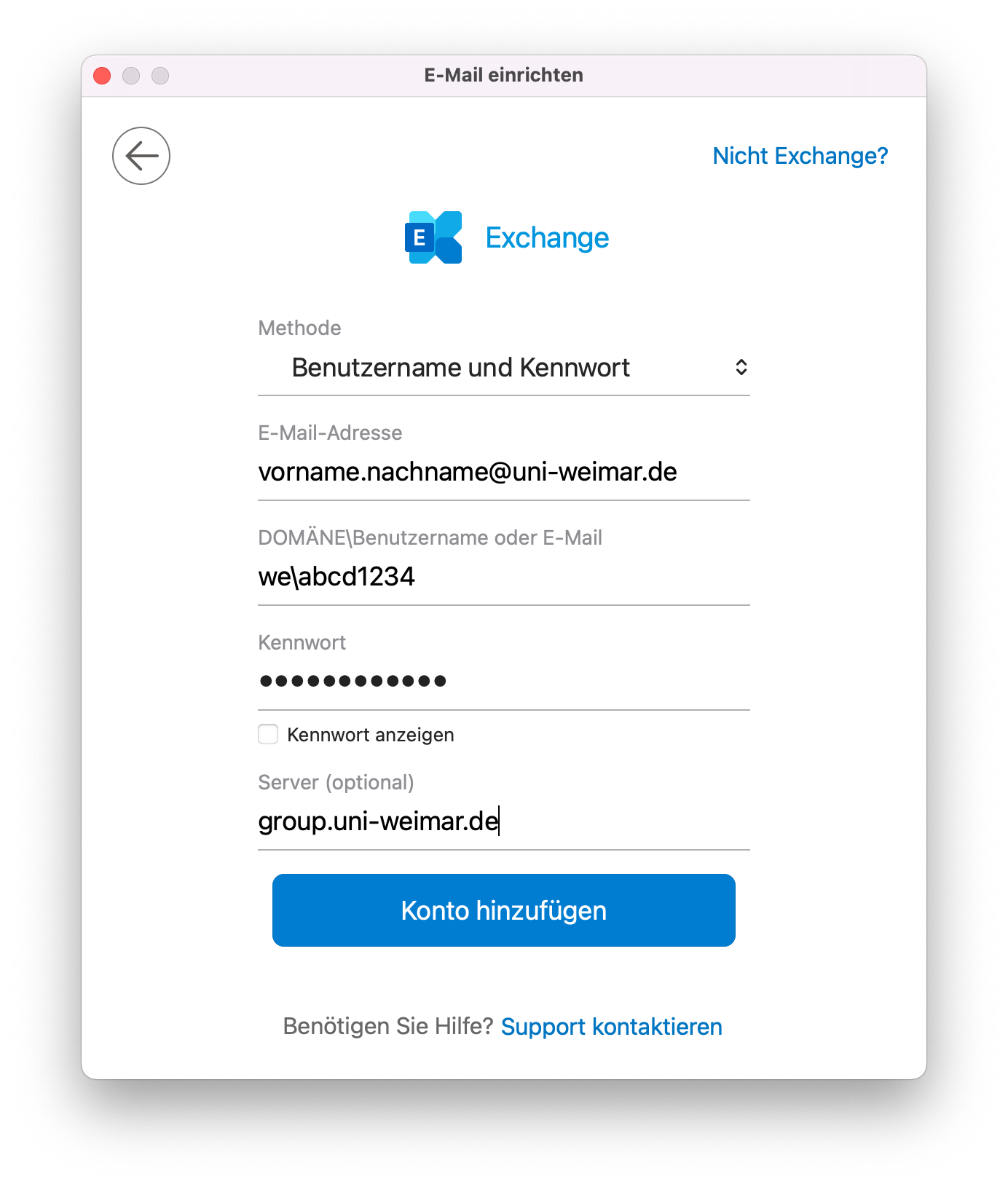](https://docs.itau.uni-weimar.de/uploads/images/gallery/2024-05/outlook-exchange-16.png) [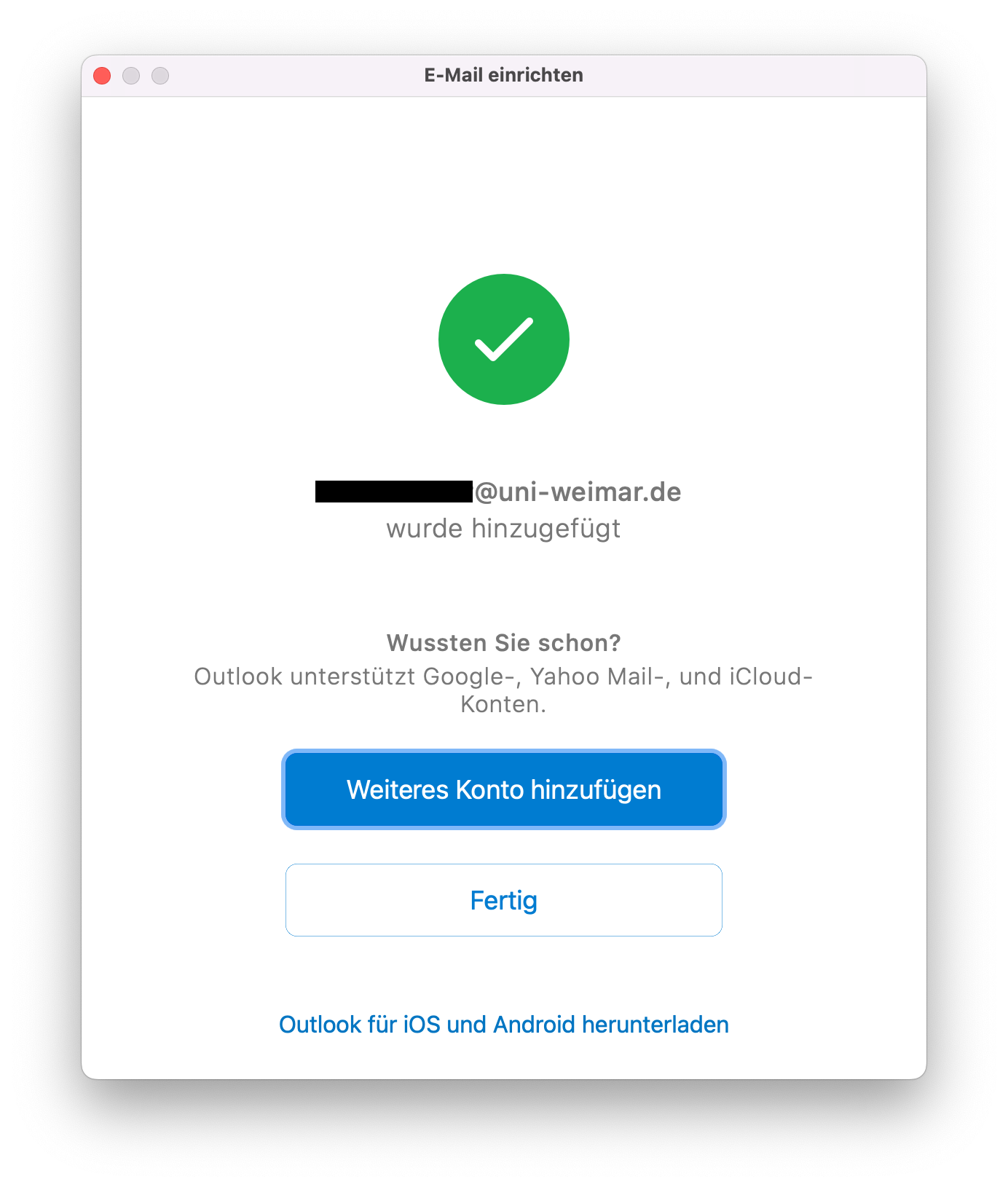](https://docs.itau.uni-weimar.de/uploads/images/gallery/2024-05/outlook-exchange-17.png) # IMAP-Mail-Adresse in Thunderbird einrichten Im Folgenden werden die nötigen Schritte erklärt, um die **BUW-Email-Adresse** in Thunderbird nutzen zu können. Die Einrichtung des [Zentrales Mail-Adressbuch (LDAP)](https://docs.itau.uni-weimar.de/books/offentliche-dokumentation/page/zentrales-mail-adressbuch-ldap-in-thunderbird-einrichten) und eines [Nextcloud-Kalenders](https://docs.itau.uni-weimar.de/books/offentliche-dokumentation/page/kalender-aufgaben-in-thunderbird-einbinden) in Thunderbird finden Sie auf den entsprechenden Seiten.Die hier beschriebene Anleitung setzt auf die IMAP-/ SMTP-Protokolle. Eine Exchange-Anbindung wird derzeit nicht unterstützt.
## Voraussetzung - Freigeschaltetes IMAP-Konto - Zur Freischaltung eine Anfrage an den SCC-Nutzerservice (**nutzerservice@uni-weimar.de**) bzgl. der **Freischaltung** eines **IMAP-Kontos** senden ## Schritt-für-Schritt-Anleitung - Folgende Daten im **Thunderbird-Einrichtungsassistent** eintragen: - `Vollständiger Name:` *Name* - `Email-Adresse:` *Email-Adresse* - `Passwort:` *Email-Passwort* - Danach auf **"Manuelle Einrichtung"** klicken und folgendes Eintragen: - **Posteingangs-Server:** - `Protokoll:` *IMAP* - `Hostname:` *group.uni-weimar.de* - `Port:` *993* - `Verbindungssicherheit:` *SSL/TLS* - `Authentifizierungsmethode:` *Passwort, normal* - `Benutzername:` *Universitätsbenutzer-Name (z.B. abcd1234)* - **Postausgangs-Server:** - `Hostname:` *mailgate.uni-weimar.de* - `Port:` *465* - `Verbindungssicherheit:` *SSL/TLS* - `Authentifizierungsmethode:` *Passwort, normal* - `Benutzername:` *Universitätsbenutzer-Name (z.B. abcd1234)* - Auf **"Fertig"** klicken ## Falsche Zuordnung von Ordnern Unter Umständen werden die **Email-Ordner** im Thunderbird-Programm **nicht richtig zugeordnet**. Um auf die richtigen Ordner zu verweisen, muss wie folgt vorgegangen werden: - Unter `Einstellungen (Zahnrad unten links) > Konten-Einstellungen > "Ihre Email-Adresse" > Kopien & Ordner` können die jeweiligen **Ordner korrigiert** werden **(Gesendet/ Archiv/ Vorlagen/ Entwürfe)** - Beispielsweise sollen gesendete Emails (unter dem Punkt "Beim Senden von Nachrichten automatisch") als Kopie in den Ordner "*Gesendete Elemente*" (`Anderer Ordner > "Ihre Email-Adresse" > Gesendete Elemente`) und nicht in den Ordner "*Gesendet*" gespeichert werden - Unter `Einstellungen (Zahnrad unten links) > Konten-Einstellungen > "Ihre Email-Adresse" > Server-Einstellungen` kann im Menü-Punkt `Beim Löschen einer Nachricht` der **Standard-Ordner für gelöschte Emails korrigiert** werden # Zentrales Mail-Adressbuch (LDAP) in Thunderbird einrichten Im Folgenden werden die nötigen Schritte erklärt, um das zentrale **Mail-Adressbuch (LDAP)** in Thunderbird nutzen zu können. Die Einrichtung einer [Universitäts-Mailadresse](https://docs.itau.uni-weimar.de/books/interne-dokumentation/page/imap-mail-adresse-in-thunderbird-einrichten) und eines [Nextcloud-Kalenders](https://docs.itau.uni-weimar.de/books/offentliche-dokumentation/page/kalender-aufgaben-in-thunderbird-einbinden) in Thunderbird finden Sie auf den entsprechenden Seiten.Der Zugriff auf den LDAP-Server kann nur innerhalb des Universitätsnetzes (oder mit VPN) erfolgen.
## Schritt-für-Schritt-Anleitung - Unter `Einstellungen (Zahnrad unten links) > Verfassen` zum Abschnitt `Adressieren` scrollen. Neben dem `LDAP-Verzeichnisserver` auf **"Bearbeiten"** klicken - Auf **"Hinzufügen"** klicken und folgendes eingeben: - `Name:` *Name* - `Serveradresse:` *ldap.uni-weimar.de* - `Port-Nummer:` *389* - `Basis-DN:` *o=uni-weimar* - Auf **"Ok"** klicken und erneut **"Ok"** klicken, damit sich das Fenster wieder schließt - Bei `LDAP-Verzeichnisserver` den Haken setzen (falls noch nicht geschehen) und den eben eingerichteten *Namen* auswählen - Neben `Standardordner beim Öffnen des Adressbuchs` ebenfalls den eingerichteten *Namen* setzen # Kalender/ Aufgaben in Thunderbird einbinden Im Folgenden werden die nötigen Schritte erklärt, um einen zuvor in **Nextcloud** angelegten **Kalender** bzw. **Kalender mit Aufgabenliste** in Thunderbird einzubinden. Die Einrichtung einer [Universitäts-Mailadresse](https://docs.itau.uni-weimar.de/books/interne-dokumentation/page/imap-mail-adresse-in-thunderbird-einrichten) und des [zentralen Mail-Adressbuchs (LDAP)](https://docs.itau.uni-weimar.de/books/interne-dokumentation/page/zentrales-mail-adressbuch-ldap-in-thunderbird-einrichten) in Thunderbird finden Sie auf den entsprechenden Seiten.Die hier beschriebene Anleitung bezieht sich nur auf Nextcloud-Kalender/ -Aufgaben. Eine Exchange-Anbindung wird derzeit nicht unterstützt.
## Voraussetzung - Ein unter [https://nextcloud.uni-weimar.de/apps/calendar](https://nextcloud.uni-weimar.de/apps/calendar) angelegter **Kalender** bzw. **Kalender mit Aufgabenliste** ## Schritt-für-Schritt-Anleitung - Thunderbird öffnen und den Kalender auswählen - Im unteren linken Bereich des Kalenders auf **"Neuer Kalender"** klicken - Im neu geöffneten Fenster **"Im Netzwerk"** auswählen und auf **"Nächste"** klicken - Den **Universitäts-Benutzernamen** und **Kalender-Adresse** eingeben und auf **"Kalender suchen"** klicken - Die **Kalender-Adresse** ist auffindbar unter [https://nextcloud.uni-weimar.de/apps/calendar](https://nextcloud.uni-weimar.de/apps/calendar). Mit einem Klick den entsprechenden Kalender auswählen und anschließend auf das erscheinende **Stift-Symbol** klicken. Im Anschluss neben `Interner Link` auf das **Kopier-Symbol** klicken - Nun wird ein **Passwort** erwartet ### Passwort erstellen - Den **Browser öffnen** und unter [https://nextcloud.uni-weimar.de/settings/user/security](https://nextcloud.uni-weimar.de/settings/user/security) einloggen (falls noch nicht geschehen) - Im unteren Abschnitt von `Geräte & Sitzungen` einen App-Namen eintragen, z.B. Thunderbird, und auf **"Neues App-Passwort erstellen"** klicken. Es öffnet sich ein neues Fenster mit Benutzernamen und Passwort. Das **Passwort kopieren** und in der Passwort-Abfrage des Thunderbird-Fensters einfügen. Danach auf **"Ok"** klicken- Nun wird der neue Kalender im Assistenten nochmals angezeigt. Unter **"Eigenschaften"** können beliebige Einstellungen vorgenommen werden - Zum Abschluss des Prozesses **"Abonnieren"** anklicken # Software Installation und Fehlerbehebung für Microsoft Office 365 und Adobe Creative Cloud. # Wie installiere ich Microsoft Office 365 ProPlus?
Seit dem **23.08.2024** ist dieser Artikel nicht mehr gültig und dient nur noch zur Weiterleitung. Aktuelle Informationen entnehmen Sie bitte der Infoseite des SCC: [Microsoft 365 für Mitarbeiter\*innen und Studierende](https://www.uni-weimar.de/de/universitaet/struktur/zentrale-einrichtungen/scc-rechenzentrum/digital-studieren-arbeiten/software/microsoft-365/)
## Unter Windows [Anleitung Office 365](https://www.uni-weimar.de/fileadmin/user/uni/zentrale_einrichtungen/scc/software/Office_365/Anleitung_Office_365_BUW.pdf) ## Unter macOS Befolgen Sie die Anleitung wie unter Windows bis zum Punkt 5. Die weiteren Schritte sind unter macOS anders. Diese haben wir unten für Sie dargestellt. [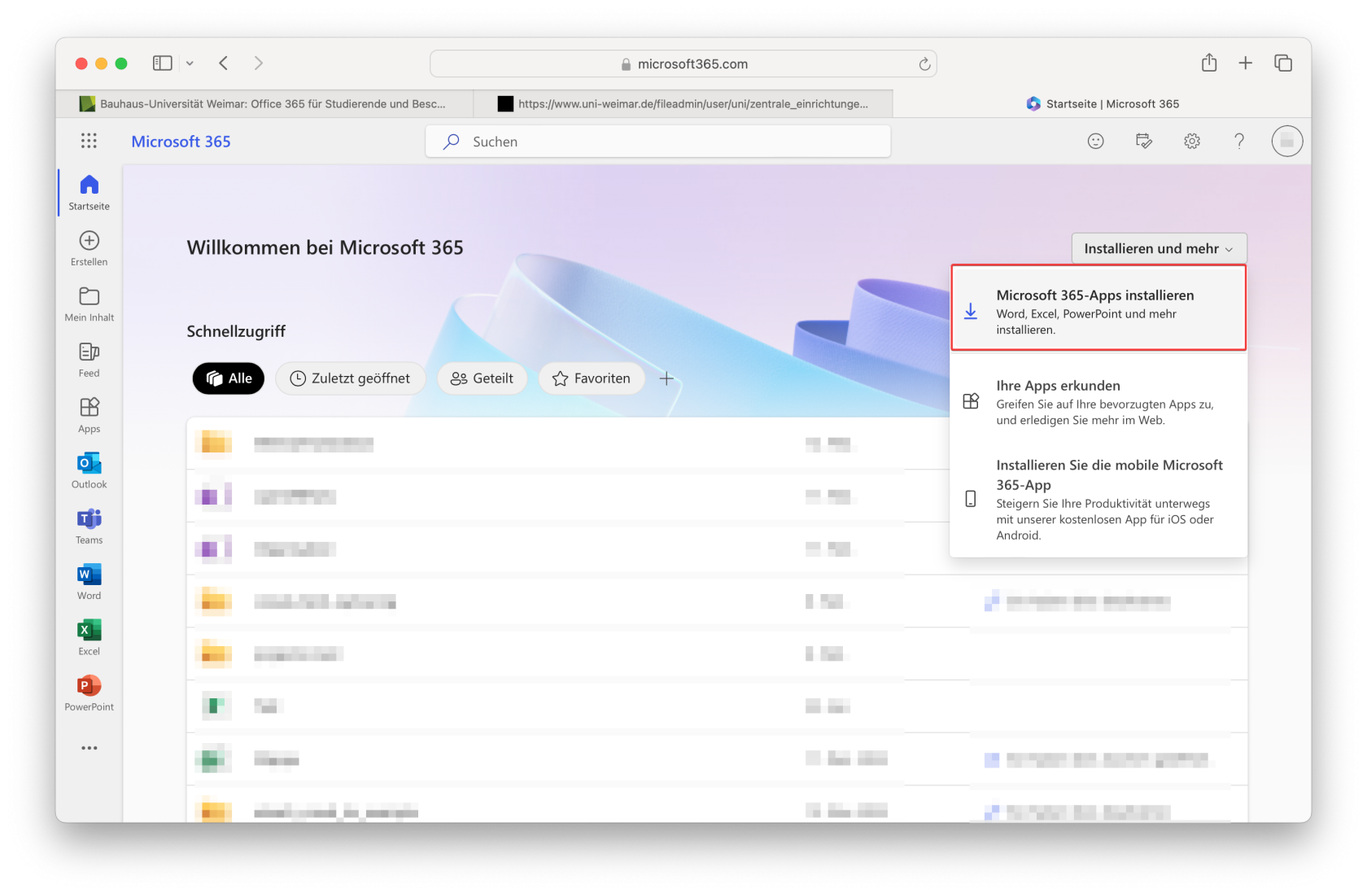](https://docs.itau.uni-weimar.de/uploads/images/gallery/2024-05/macos-office-365-0.png) [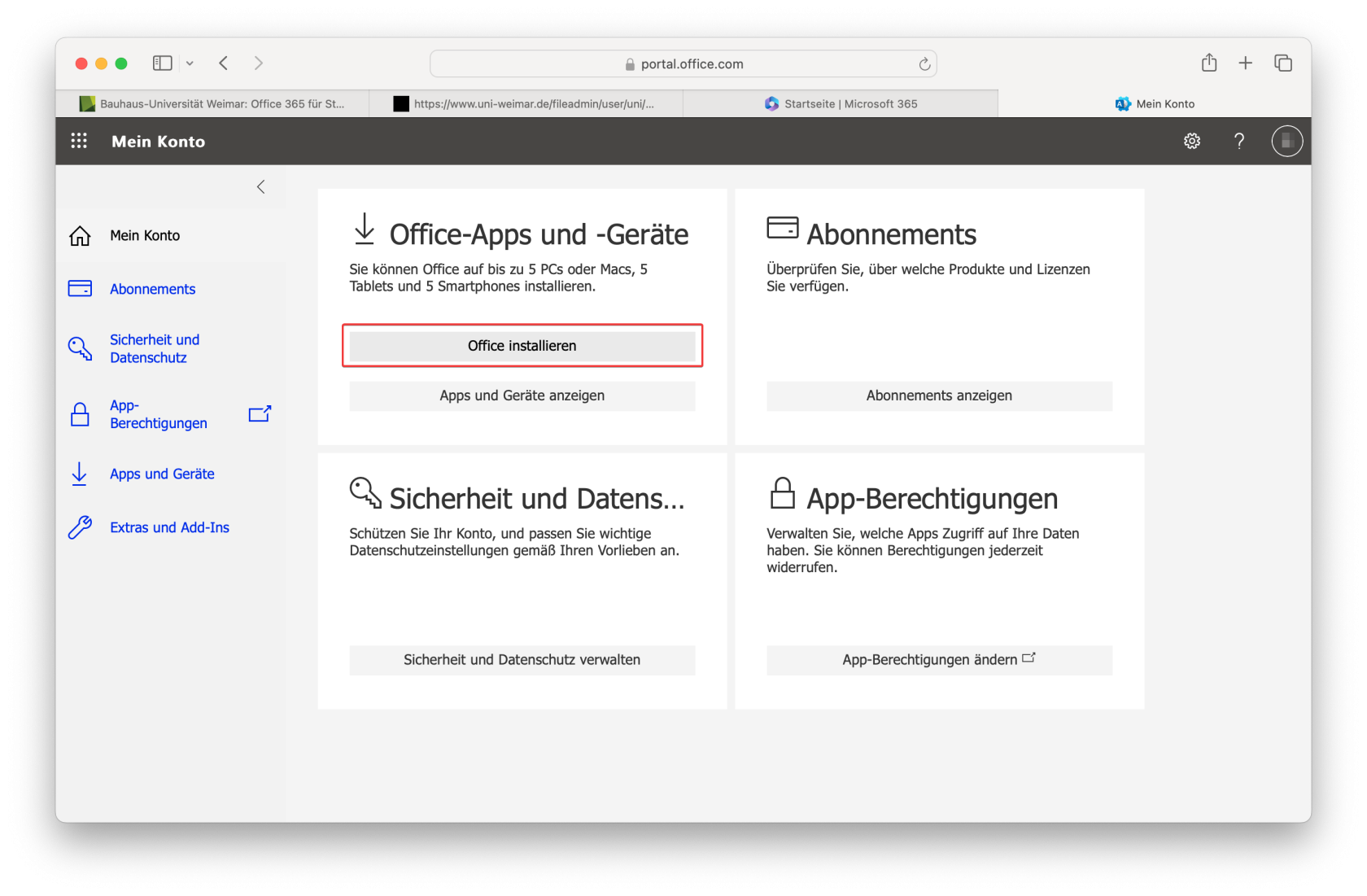](https://docs.itau.uni-weimar.de/uploads/images/gallery/2024-05/macos-office-365-1.png) [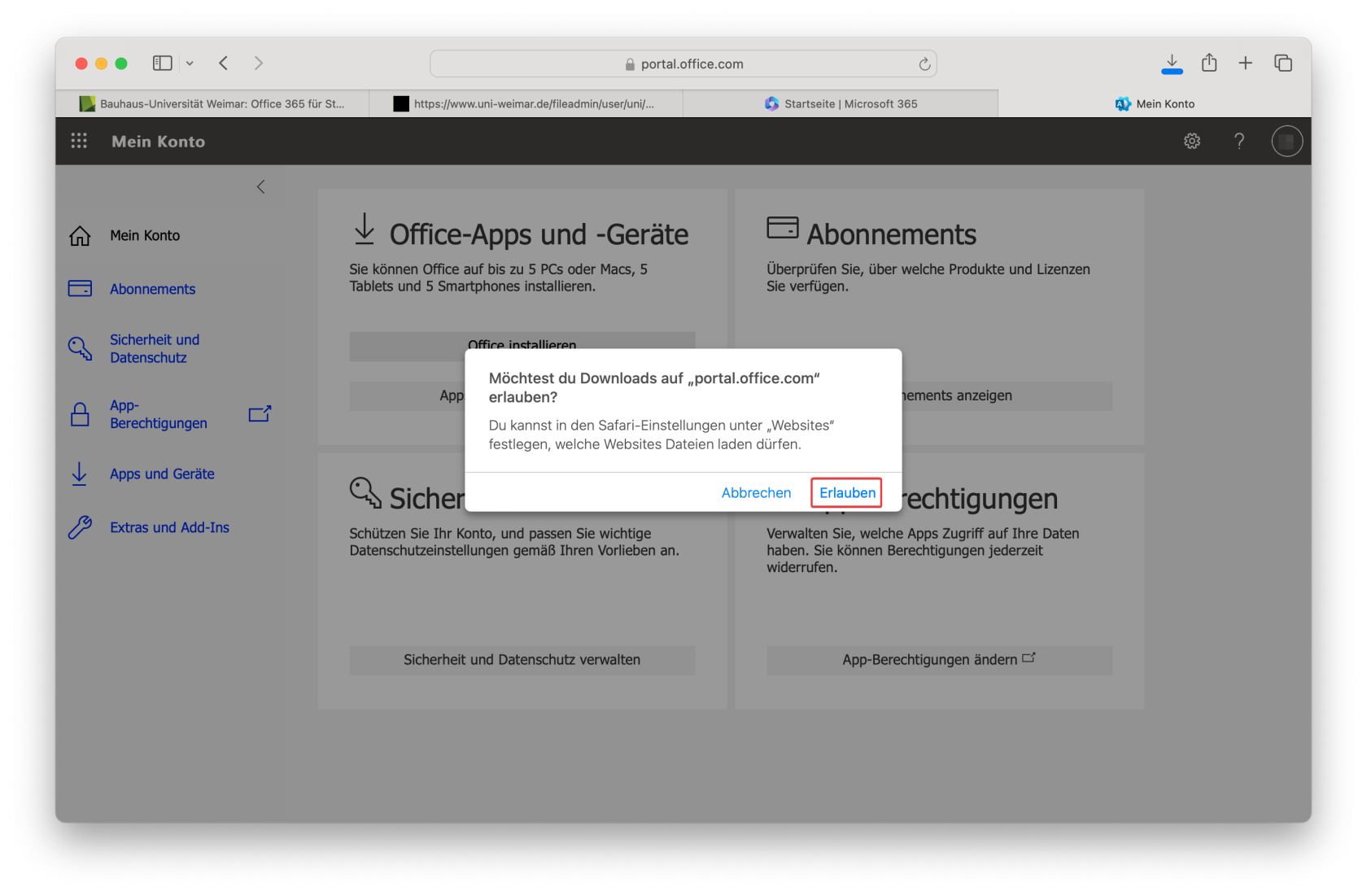](https://docs.itau.uni-weimar.de/uploads/images/gallery/2024-05/macos-office-365-2.png) Klicken Sie nun auf "Fortfahren" und folgen Sie den weiteren Anweisungen des Installationsprogramms. [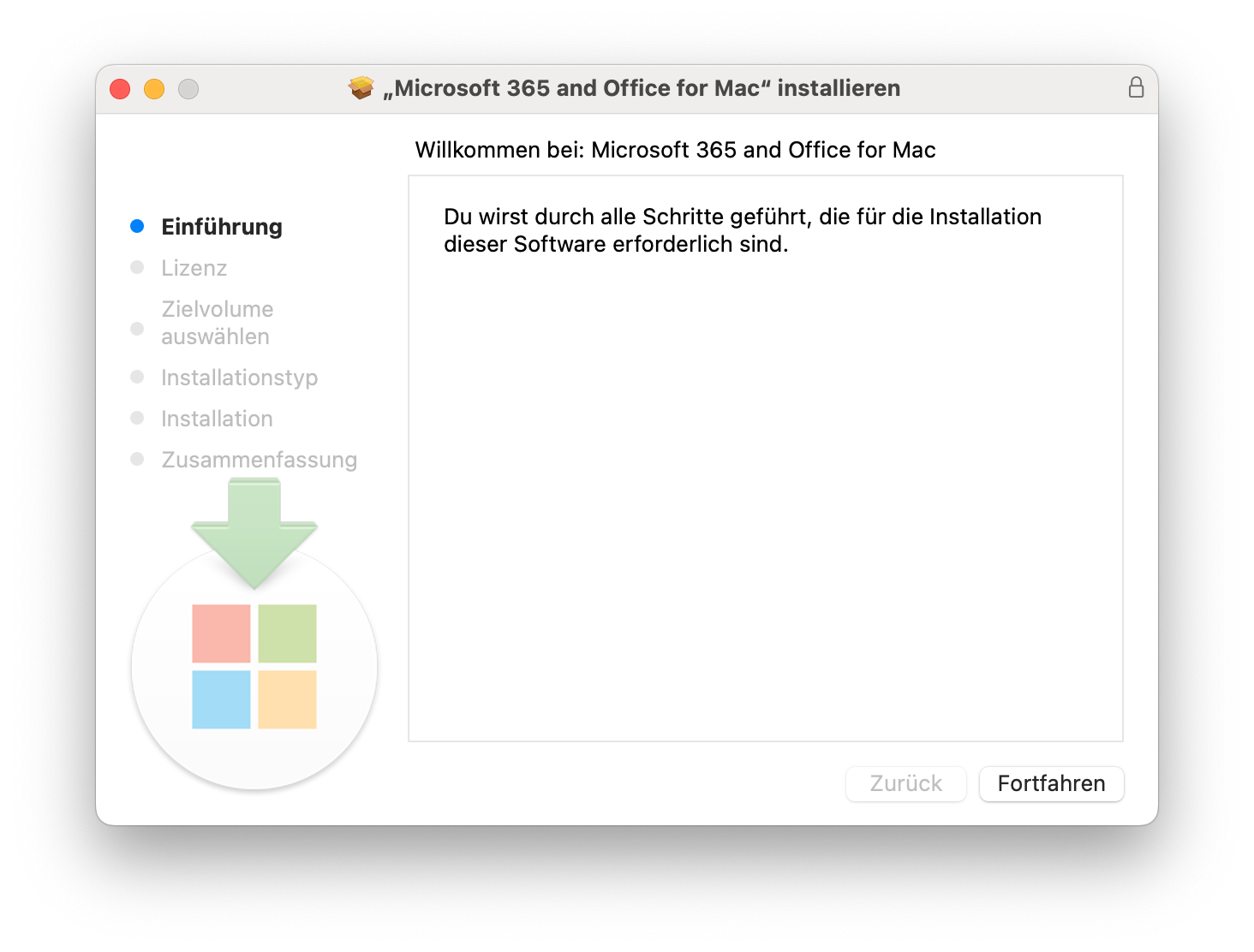](https://docs.itau.uni-weimar.de/uploads/images/gallery/2024-05/macos-office-365-3.png) [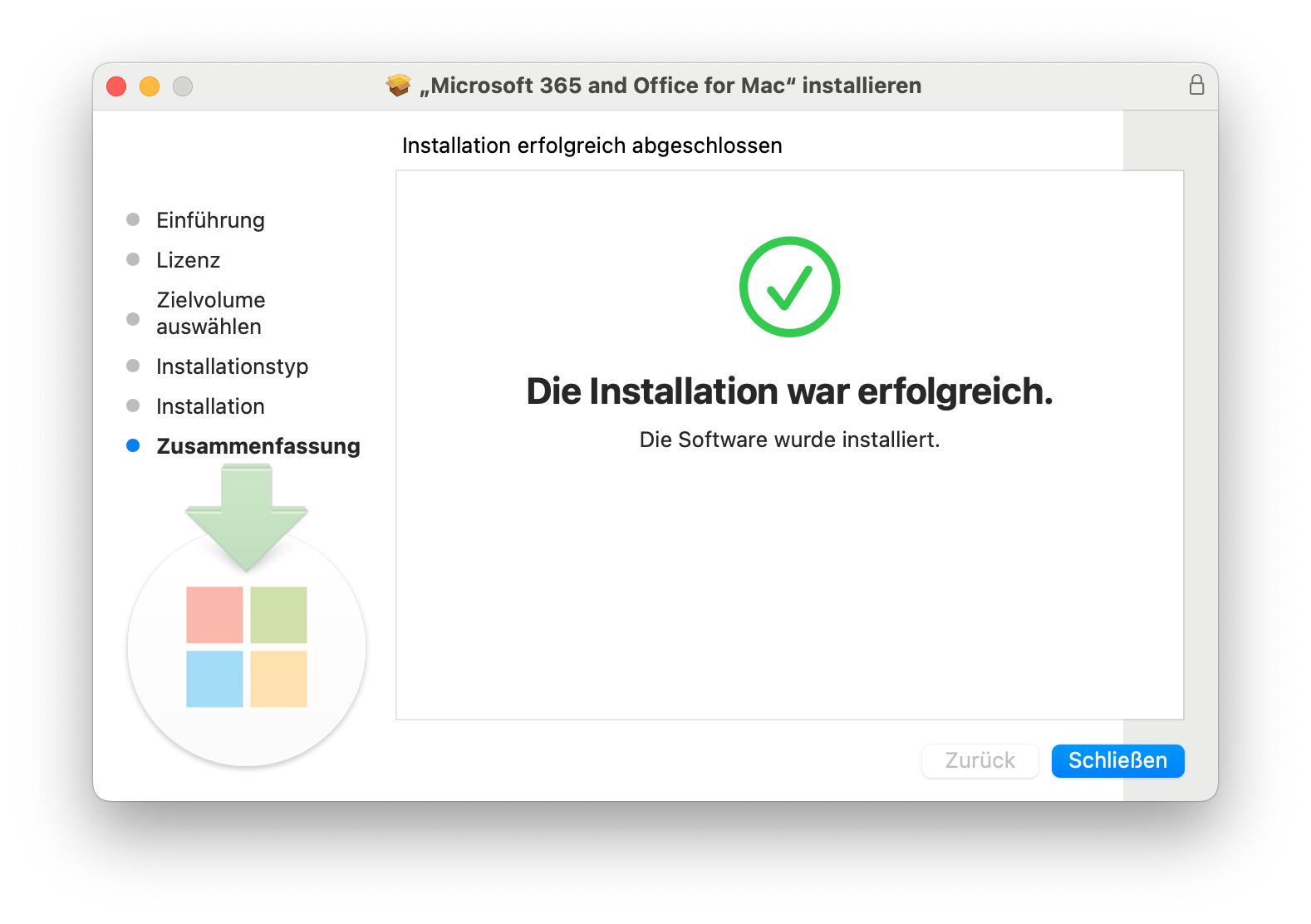](https://docs.itau.uni-weimar.de/uploads/images/gallery/2024-05/macos-office-365-8.png) Starten Sie anschließend eines der Installierten Programme. Zum Beispiel "Word". Beim ersten Start erscheint ein Anmeldefenster. Klicken Sie auf **"Anmelden oder ein Konto erstellen"**. [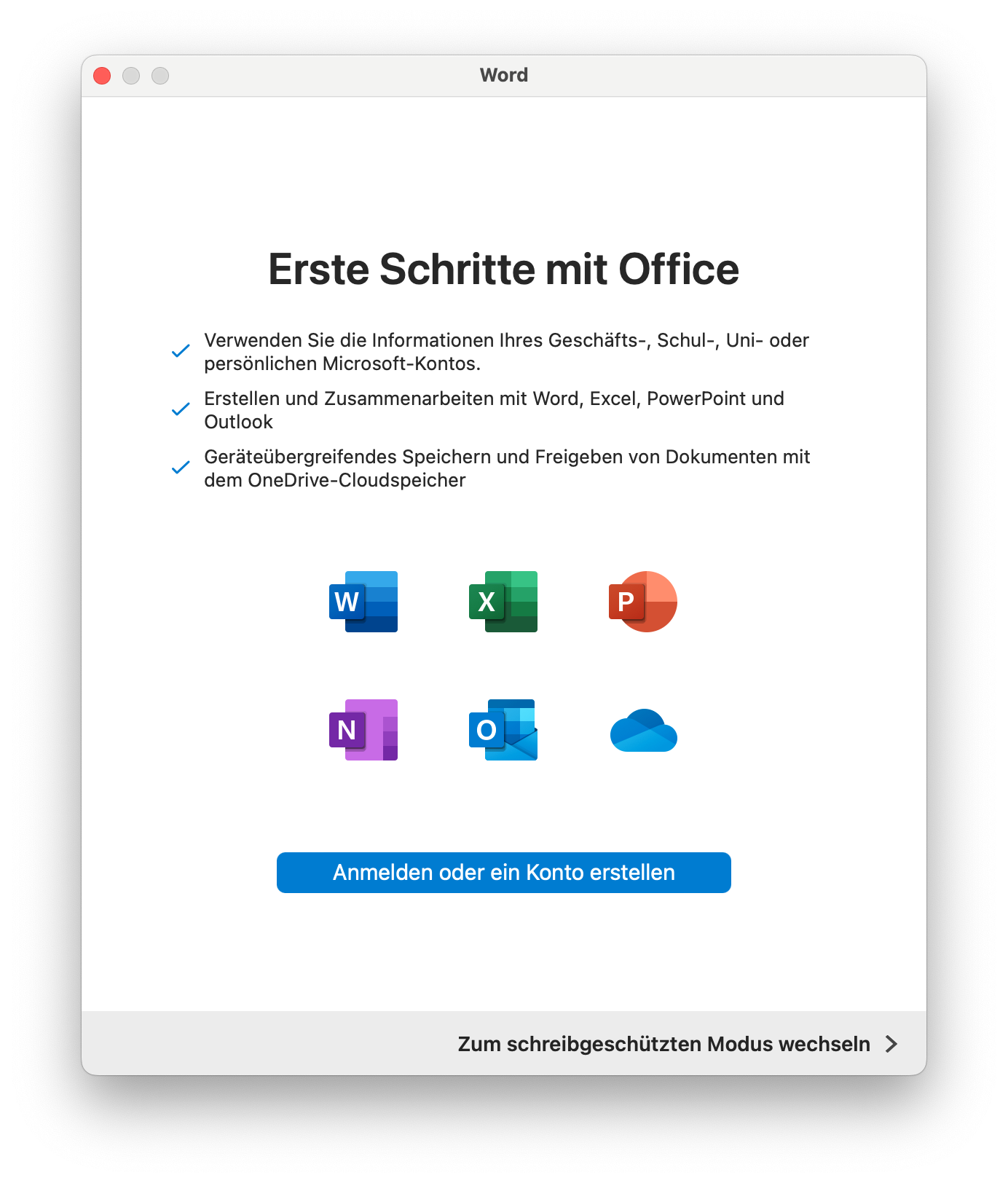](https://docs.itau.uni-weimar.de/uploads/images/gallery/2024-05/macos-office-365-11.png) Melden Sie sich anschließend mit Ihrer **"xyz.BUW@TechnischeUnivers049.onmicrosoft.com"**-Kennung an. [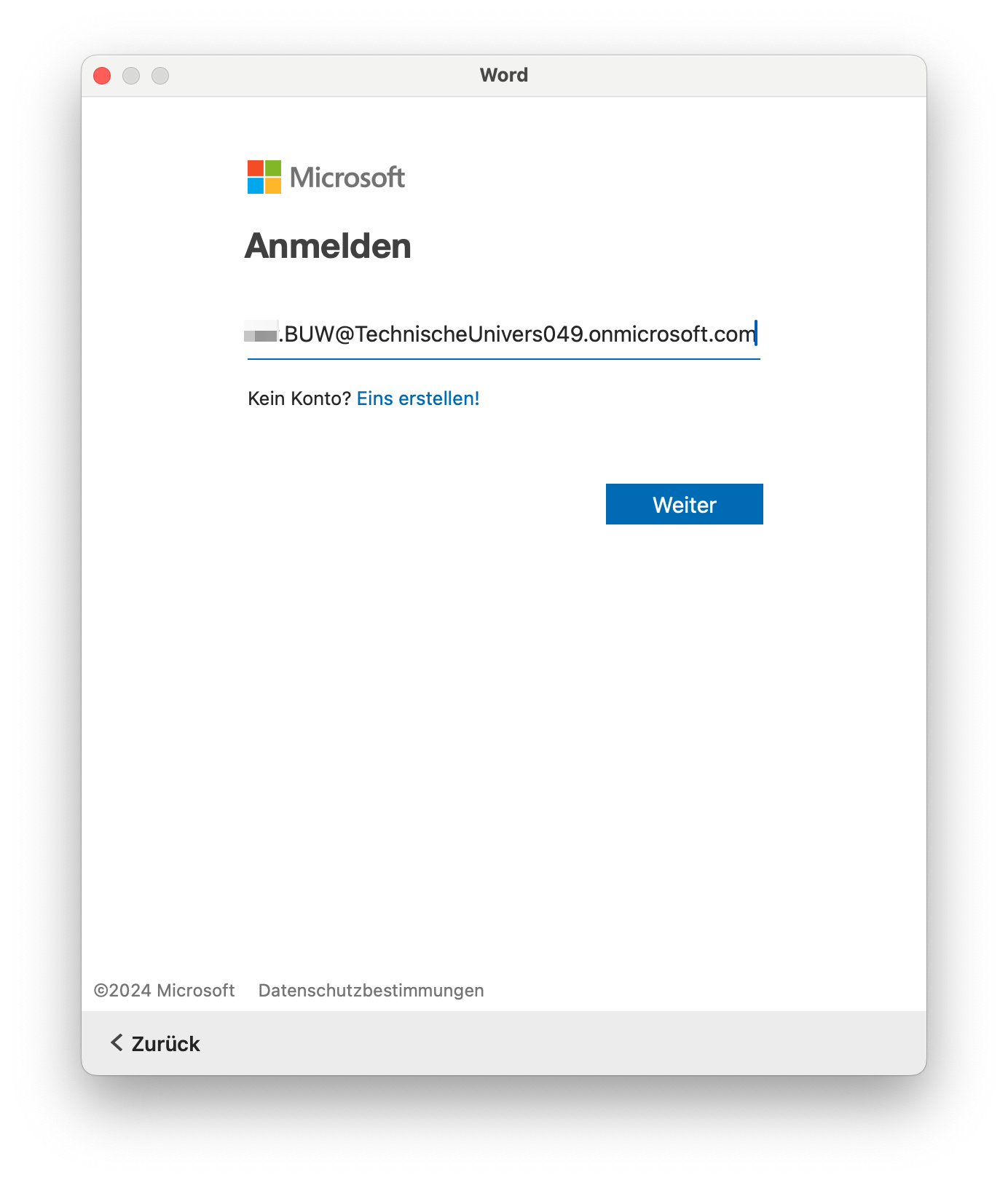](https://docs.itau.uni-weimar.de/uploads/images/gallery/2024-05/macos-office-365-12.png) [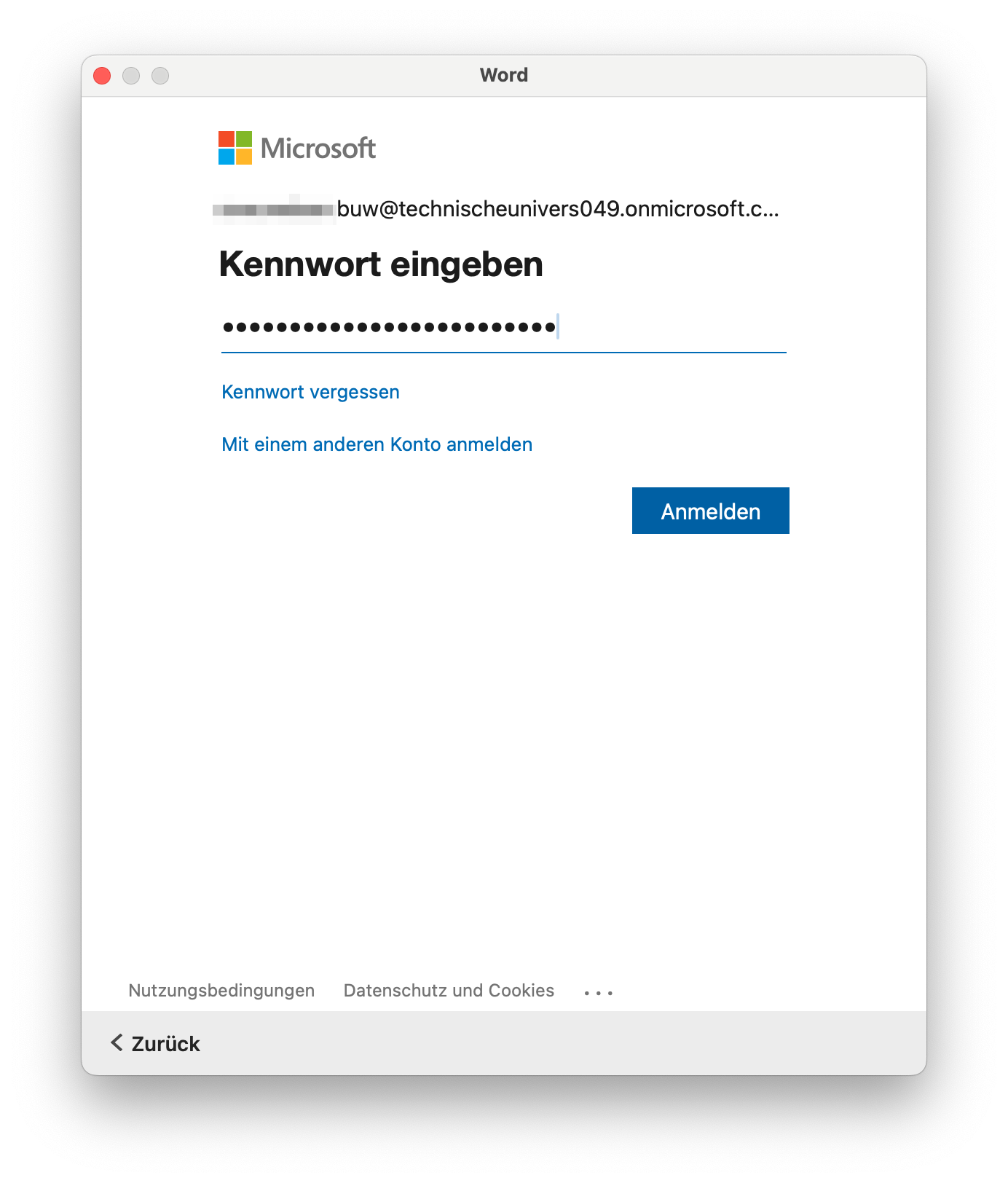](https://docs.itau.uni-weimar.de/uploads/images/gallery/2024-05/macos-office-365-13.png) [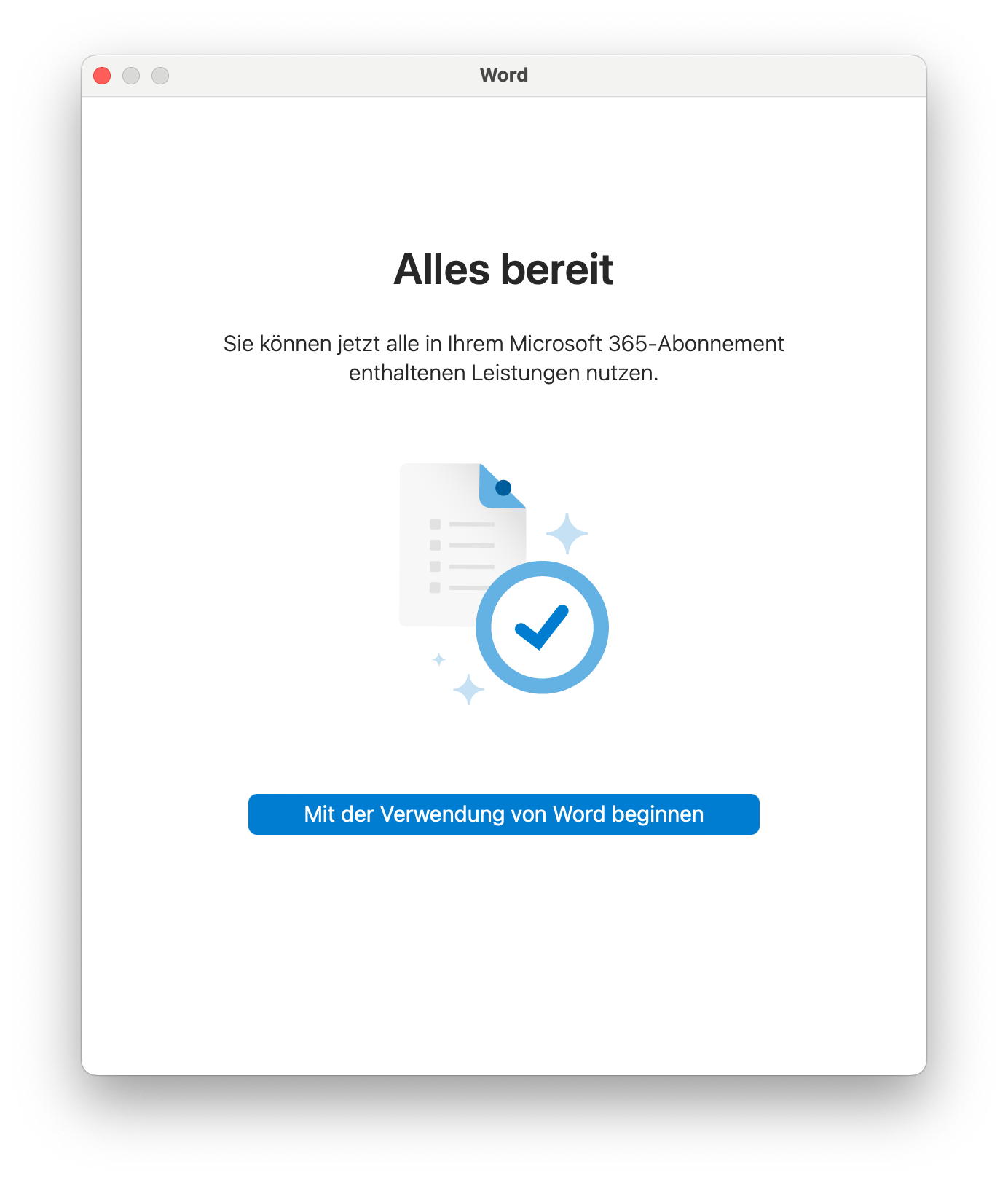](https://docs.itau.uni-weimar.de/uploads/images/gallery/2024-05/macos-office-365-14.png) Fertig. Nun können Sie Office 365 unter macOS verwenden. # Office365 Lizenz-Reaktivierung unter Windows Die Office365-Suite benötigt regelmäßig eine Lizenz-Reaktivierung: - Bei zentral betreuten Rechnern (**ZDM**) alle **180 Tage** - Bei **nicht**-zentral betreuten Rechnern wahrscheinlich ebenso alle **180 Tage** - Ohne BUW-VPN oder LAN-Kabel alle **30 Tage** Sollte diese nicht rechtzeitig durch die Nutzer erneuert werden, kommt es zu folgender Fehlermeldung im jeweiligen Office-Programm: - `Wir haben Probleme bei der Überprüfung Ihres Microsoft 365-Kontos auf diesem Computer. Die meisten Funktionen werden amBitte sichern Sie immer alle geöffneten Dokumente, bevor Sie Änderungen an MS Office vornehmen.
Im folgenden werden die nötigen Schritte erklärt, um die Lizenz zu erneuern: - **Schließen** Sie alle Office365-Anwendungen (Outlook, Word, Excel, PowerPoint, OneNote, Access) - Öffnen Sie das Programm `Word` - Klicken Sie oben rechts auf Ihren Profilbutton, der zumeist aus Ihren Initialen besteht - Klicken Sie auf `Abmelden` und bestätigen Sie **Konto entfernen** mit **Ja** - Schließen und starten Sie `Word` erneut - Klicken Sie oben rechts auf `Anmelden` und loggen Sie sich in Ihren Account mit **Email-Adresse** und **Passwort** ein - Rechner neu startenDie Neuanmeldung über Word loggt Sie automatisch auch in die anderen Office-Programme wieder ein.
Nun sollte die Fehlermeldung verschwunden sein. # Microsoft 365: "Diese Erfahrung ist nicht verfügbar." Beim Versuch, in einer Microsoft 365 Anwendung, ein Dokument als PDF zu exportieren berichten einige Mitarbeiter folgende Meldung. [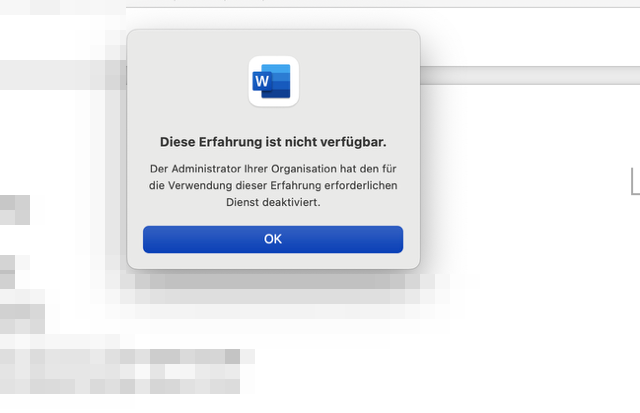](https://docs.itau.uni-weimar.de/uploads/images/gallery/2024-11/bildschirmfoto-2024-11-16-um-16-33-43.png) Um diese Meldung zu vermeiden, gehen Sie bitte die folgenden Schritte. Klicken Sie auf `Datei` (1) und dann auf `Speichern unter...` (2). [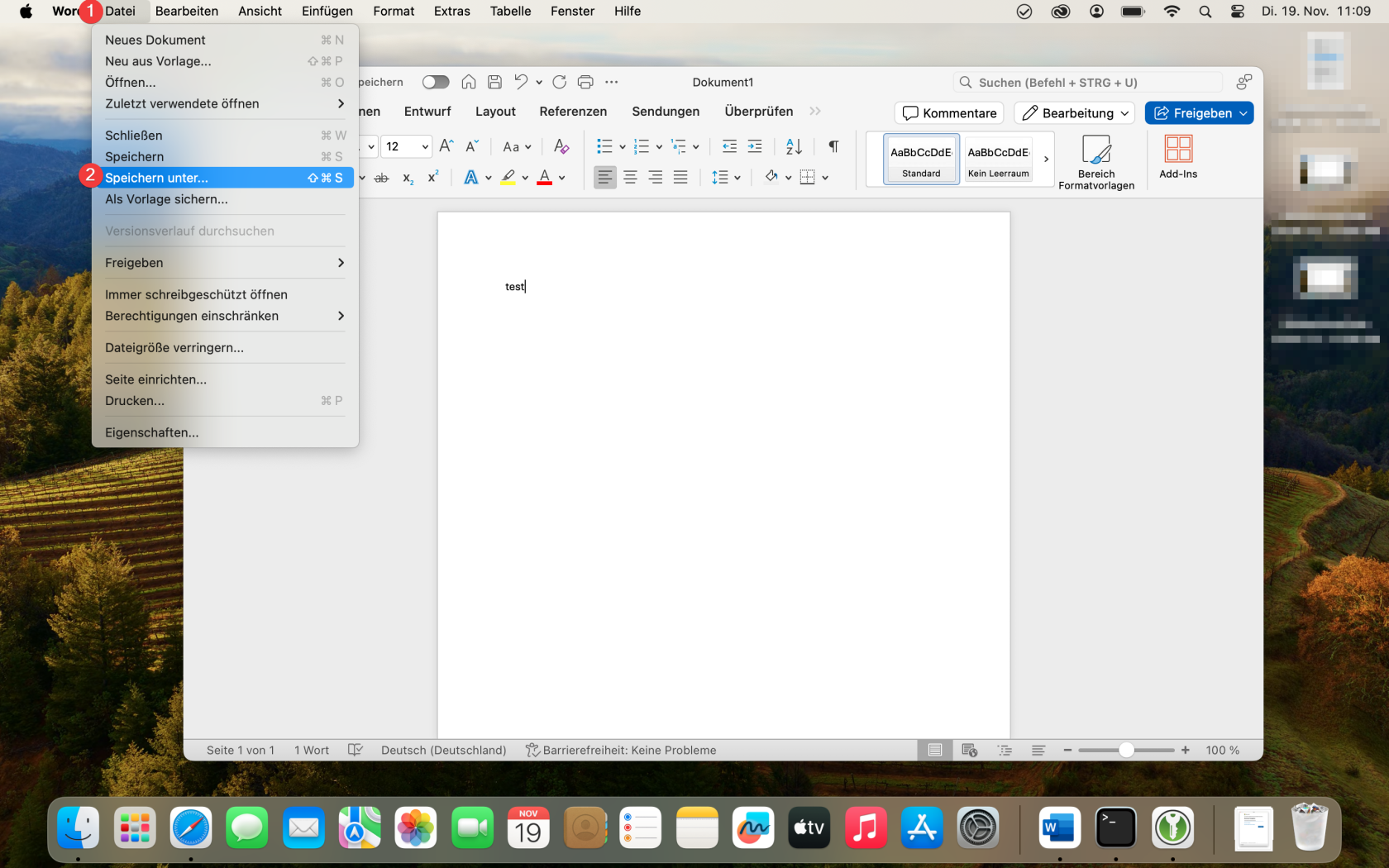](https://docs.itau.uni-weimar.de/uploads/images/gallery/2024-11/docx-pdf-01.png) Manchmal kann hier noch die falsche Ansicht eingestellt sein. In diesem Fall klicken Sie zunächst auf `Auf meinem Mac` (3). [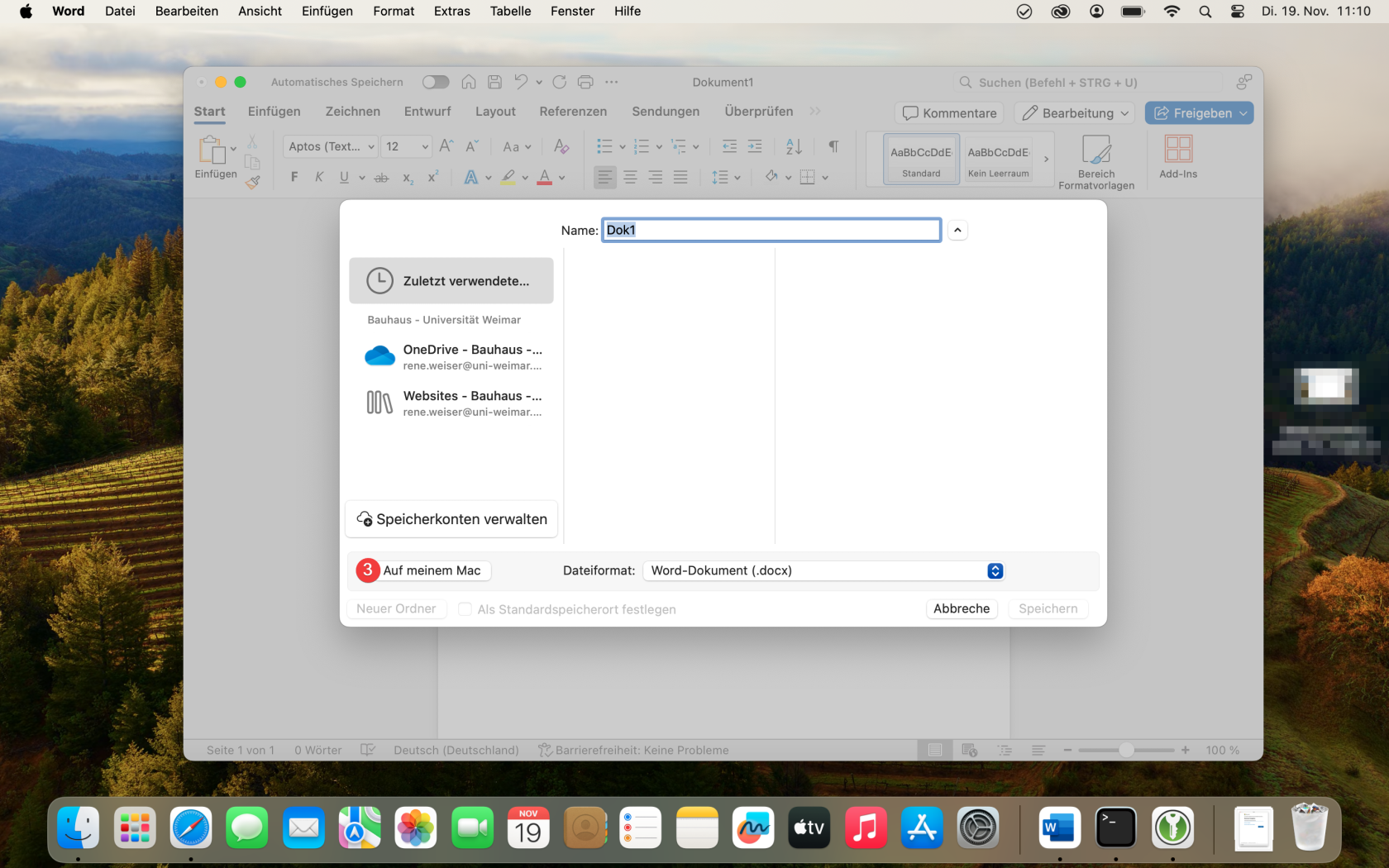](https://docs.itau.uni-weimar.de/uploads/images/gallery/2024-11/docx-pdf-02.png) Wählen Sie anschließend das Format `PDF` (4) aus, klicken auf `Optimal zum Drucken` (5) und dann auf `Exportieren` (6). [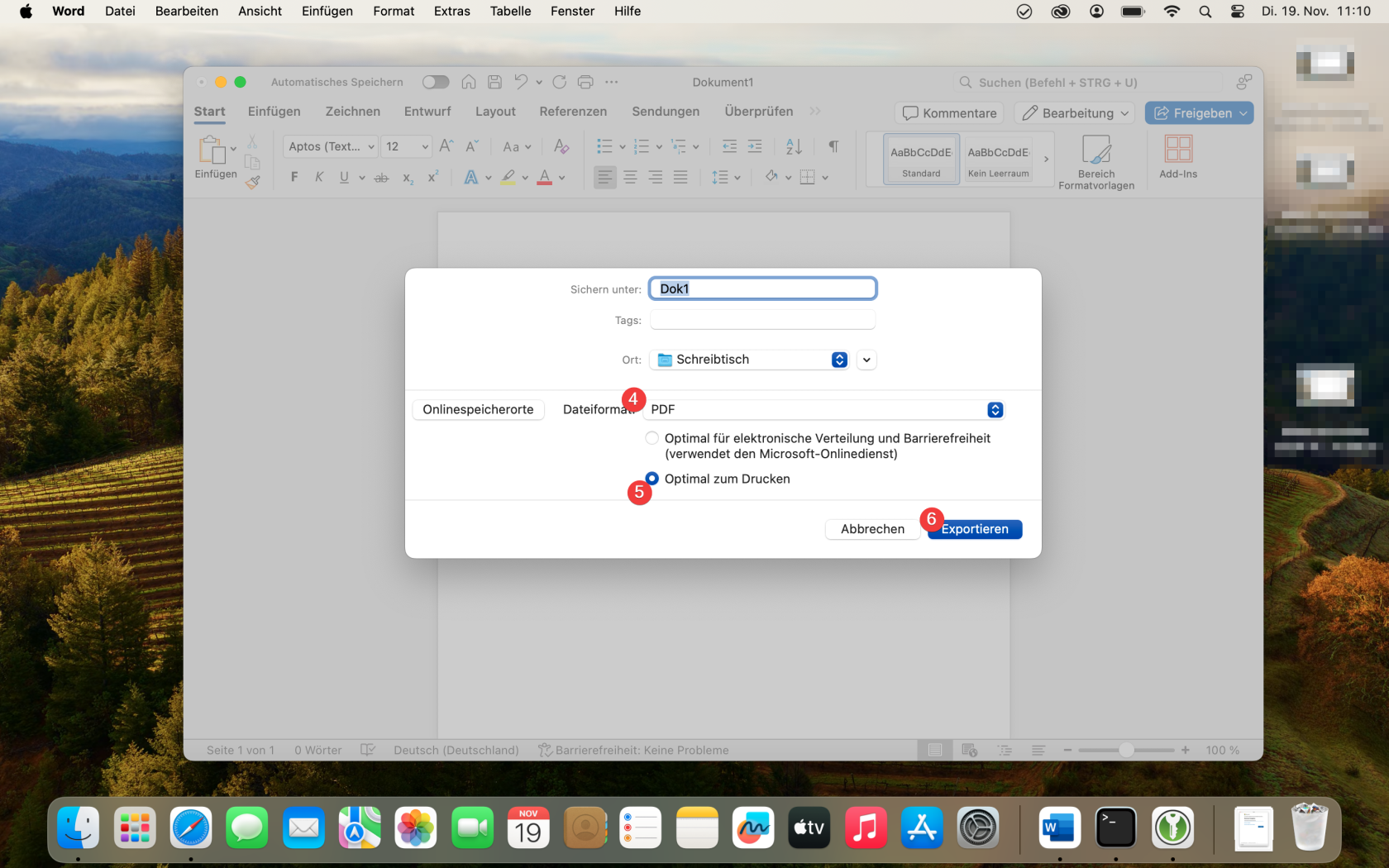](https://docs.itau.uni-weimar.de/uploads/images/gallery/2024-11/docx-pdf-03.png) # Adobe Creative Cloud: Wie komme ich an diese Produkte? Allgemeine Infos: [Adobe Named User Lizenzen (NUL) für Mitarbeitende](https://www.uni-weimar.de/de/universitaet/struktur/zentrale-einrichtungen/scc-rechenzentrum/digital-studieren-arbeiten/software/adobe-named-user-lizenzen/ "Adobe Named User Lizenzen (NUL) für Mitarbeitende") Das SCC hat hierzu eine Anleitung bereit gestellt: [Anleitung zur Einrichtung von Adobe Creative Cloud Produkten](https://software.hs-itz.de/adobe/Adobe-Creative-Cloud.pdf "Anleitung zur Einrichtung von Adobe NUL Produkten") # Adobe Creative Cloud: Sprache ändern [Adobe Help: How to change the language settings of Creative Cloud apps](https://helpx.adobe.com/creative-cloud/help/change-install-language.html) # Adobe Creative Cloud: Kein Zugriff auf die Applikationsverwaltung ## Unter macOS Wenn du Applikationen über den Adobe Creative Cloud Client aufgrund der Fehlermeldung „Kein Zugriff auf die Applikationsverwaltung“ nicht installieren kannst, könnte eine Fehlkonfiguration deines Client schuld sein.[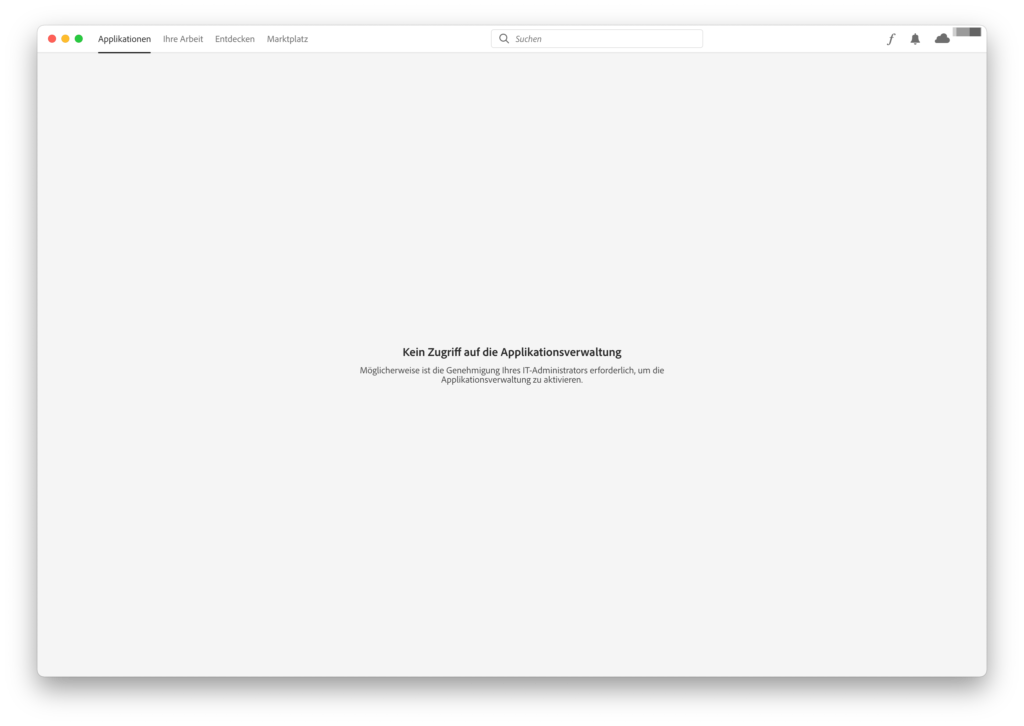](https://www.anleitungen.rrze.fau.de/files/2021/09/bildschirmfoto-2021-09-29-um-12-00-01.png) Um den Fehler zu korrigieren, benötigtest du administrative Rechte auf deinem Mac. Wende dich zur Not an deinen IT-Betreuer. 1. Öffne den Pfad **/Library/Application Support/Adobe/OOBE/Configs** 2. Öffne anschließend die Datei „*ServiceConfig.xml*“ mit administrativen Rechten - Setze den Wert „**AppsPanel**“ auf ***true*** um den Zugriff auf „Applikationen“ zu gewähren. - Wahlweise kannst du auch den Wert „**SelferviceInstalls**“ auf ***true*** setzen, um so bei der Installation keinen administrativen Zugang zu erfordern. 3. Damit die Änderung nun wirksam wird musst du den Adobe Dienst Neustarten. Alternativ deinen gesamten Mac (einfacher) ## Unter Windows Bei zdm Rechnern ist es dem Nutzer nicht erlaubt, die Applikationsverwaltung zu öffnen. Eine automatische Aktualisierung der adobe Produkte erfolgt mehrmals pro Jahr. Bei selbst verwalteten Windows Rechnern gehst du genauso vor wie unter macOS. Allerdings liegt die Datei **ServiceConfig.xml** im Pfad: ```powershell C:\Program Files (x86)\Common Files\Adobe\OOBE\Configs\ ``` Nach der Änderung muss der Rechner neu gestartet werden. Quelle: [Regionale Rechenzentrum Erlangen (RRZE) - Adobe Creative Cloud Client – Kein Zugriff auf die Applikationsverwaltung](https://www.anleitungen.rrze.fau.de/faq/adobe-creative-cloud-client-kein-zugriff-auf-die-applikationsverwaltung/) # Adobe Creative Cloud: Fehler 506 Dieser Fehler tritt bei der Aktualisierung der adobe cc App auf. Das Verhalten ist bekannt und kann vom Nutzer nicht behoben werden. Die Aktualisierungen der adobe Produkte auf zdm Rechnern erfolgt automatisch mehrmals im Jahr. Sollte eine dringliche Aktualisierung nötig sein, muss überBitte öffnen Sie nie PDF-Dokumente aus unbekannten Quellen, da diese Ihr System und das Universitätsnetzwerk gefährden können.
## Schritt-für-Schritt-Anleitung Um die obige Fehlermeldung zu beheben, reicht es, folgende Schritte durchzuführen: - Aus Adobe Acrobat **ausloggen** - In Adobe Acrobat erneut mit dem **Universitätsaccount anmelden**Sollten Sie das Passwort Ihres Adobe-Accounts vergessen haben, finden Sie hier Informationen zum Zurücksetzen des Passworts.
# Adobe Creative Cloud: Passwort zurücksetzen Sollten Sie das Passwort Ihres Adobe-Accounts vergessen haben, können Sie dieses hier zurücksetzen: [https://www.adobe.com/de/creativecloud.html](https://www.adobe.com/de/creativecloud.html) ## Schritt-für-Schritt-Anleitung - Auf **Anmelden** klicken - Die **Email-Adresse** eingeben und auf **Weiter** klickenEs sollte unter der Email-Adresse zwingend der Hinweis Unternehmens- oder Bildungseinrichtungskonto erscheinen.
- Im Anschluss auf **Kennwort zurücksetzen** klicken # Adobe Creative Cloud: Lizenzfehler Es kann vorkommen, dass eine **Adobe-Anwendung** einen Lizenzfehler meldet, d.h. **keine gültige Lizenz** vorhanden oder die Anwendung **nicht mehr enthalten sei**, obwohl alle Apps bisher ordnungsgemäß zugewiesen waren. ## Schritt-für-Schritt-Anleitung Um die obige Fehlermeldung zu beheben, reicht es häufig aus folgende Schritte durchzuführen: - Aus der **Creative Cloud Desktop App** bzw. der betroffenen **Adobe-Anwendung** **abmelden** - Anschließend erneut mit dem **Universitätsaccount** in der Creative Cloud Desktop App bzw. der betroffenen Adobe-Anwendung **anmelden**. Bei der Anmeldung unbedingt darauf achten, dass das **Unternehmens-/Hochschulprofil „LRZ-Bauhaus-Universität Weimar“** ausgewählt wird und nicht ein eventuell vorhandenes persönliches Adobe-ProfilSollten Sie das Passwort Ihres Adobe-Accounts vergessen haben, finden Sie hier Informationen zum Zurücksetzen des Passworts.
Sollte das Problem weiterhin bestehen, kann Folgendes helfen: ### MacOS - **Creative Cloud** und die betroffenen **Adobe-Anwendungen vollständig schließen** - Das **Terminal** öffnen und nacheinander folgende Befehle ausführen: - `security lock-keychain` - `security unlock-keychain` - *Ggf. muss beim Entsperren das **Benutzerkennwort** eingegeben werden* - Anschließend **Creative Cloud Desktop App** und die betroffene **Anwendung** **neu starten** - Besteht das Problem weiterhin, sollte der **Mac neu gestartet** werden ### Windows - **Creative Cloud** und die betroffenen **Adobe-Anwendungen schließen** - Windows-Startmenü öffnen und nach **"Dienste"** suchen - Den Dienst **„Anmeldeinformationsverwaltung“ (Credential Manager)** suchen - Rechtsklick auf den Dienst und `Neu starten` auswählen - **Creative Cloud Desktop App** **erneut starten** und **prüfen**, ob der Fehler im entsprechenden Adobe-Programm noch auftritt - Besteht das **Problem** weiterhin, sollte der **PC neu gestartet** werden - Falls die Lizenz weiterhin nicht erkannt wird, können **veraltete Adobe-Anmeldeinformationen** im **Windows Credential Manager** vorhanden sein. Das **Entfernen** der folgenden **Einträge** sollte erst als **weitergehende Troubleshooting-Maßnahme** erfolgen, da **anschließend** eine erneute **Adobe-Anmeldung erforderlich** sein kann: - `Systemsteuerung > Anmeldeinformationsverwaltung > Windows-Anmeldeinformationen > Generische Anmeldeinformationen` öffnen und dort Adobe-bezogene Einträge entfernen - **PC neu starten**Bei weiterhin bestehenden Problemen, wenden Sie sich bitte an nutzerservice@uni-weimar.de mit dem Hinweis zur Überprüfung der Lizenzzuweisung in der Adobe Admin Console.
# Datenspeicherung & Backup Backups, Nextcloud und Cloud-Speicher der Universität. # Anlegen von Backups zur Sicherung wichtiger Daten Es werden immer wieder Fälle von Datenverlust aufgrund von Datenträgerschäden bekannt. Um diesem Problem präventiv entgegenzuwirken und die Sicherheit Ihrer wichtigen Daten zu gewährleisten, möchten wir Ihnen dringend raten, regelmäßige Backups Ihrer wichtigsten Daten durchzuführen. Datenverlust kann schwerwiegende Konsequenzen für den reibungslosen Ablauf Ihrer täglichen Prozesse haben. Ein unerwarteter Ausfall von Datenträgern kann jederzeit auftreten und ist oft unvorhersehbar. Daher ist es unerlässlich, vorbeugende Maßnahmen zu ergreifen, um im Fall der Fälle schnell wieder auf vollständige und aktuelle Daten zugreifen zu können. Hier sind einige Empfehlungen für die Durchführung von Backups: 1. Regelmäßigkeit: Führen Sie Backups in regelmäßigen Abständen durch, um sicherzustellen, dass Ihre Daten stets aktuell sind. 2. Datenauswahl: Konzentrieren Sie sich besonders auf die Sicherung geschäftskritischer Daten, wichtiger Dokumente und anderer für den Betrieb essentieller Informationen. 3. Speicherort: Speichern Sie Backups an einem sicheren Ort, der vor physischen Schäden und unbefugtem Zugriff geschützt ist. Wir empfehlen die vom SCC bereitgestellten Lösungen (Cloudspeicher, Homelaufwerk oder Projektspeicher). Weitere Infos finden Sie auf den [SCC: Daten verwalten](https://www.uni-weimar.de/de/universitaet/struktur/zentrale-einrichtungen/scc-rechenzentrum/daten-verwalten/). Die Nutzung unverschlüsselter externer Datenträger sind nach DSGVO ausgeschlossen. 4. Überprüfung: Testen Sie regelmäßig die Wiederherstellung von Backups, um sicherzustellen, dass im Ernstfall eine reibungslose Datenwiederherstellung möglich ist. Eine Wiederherstellung durch einen externen Dienstleister ist kostspielig und dauert u.U. sehr lange. Darüber hinaus ist ein Erfolg nicht garantiert. Wir empfehlen, diese Maßnahmen umgehend zu implementieren, um potenziellen Datenverlust zu verhindern und die Kontinuität Ihrer geschäftlichen Aktivitäten sicherzustellen. Sollten Sie Fragen oder Unterstützung bei der Umsetzung benötigen, steht Ihnen unser IT-Support-Team gerne zur Verfügung. # Nextcloud Gruppenverzeichnis beantragen Weitere Informationen finden Sie unter [SCC: Daten Speichern](https://www.uni-weimar.de/de/universitaet/struktur/zentrale-einrichtungen/scc-rechenzentrum/daten-verwalten/speichern/ "SCC: Daten Speichern"). Bereiche können sich auch sog. [Gruppenverzeichnisse für Nextcloud](https://www.uni-weimar.de/de/universitaet/struktur/zentrale-einrichtungen/scc-rechenzentrum/formulare/antrag-nextcloud-gruppenverzeichnis/) beantragen. [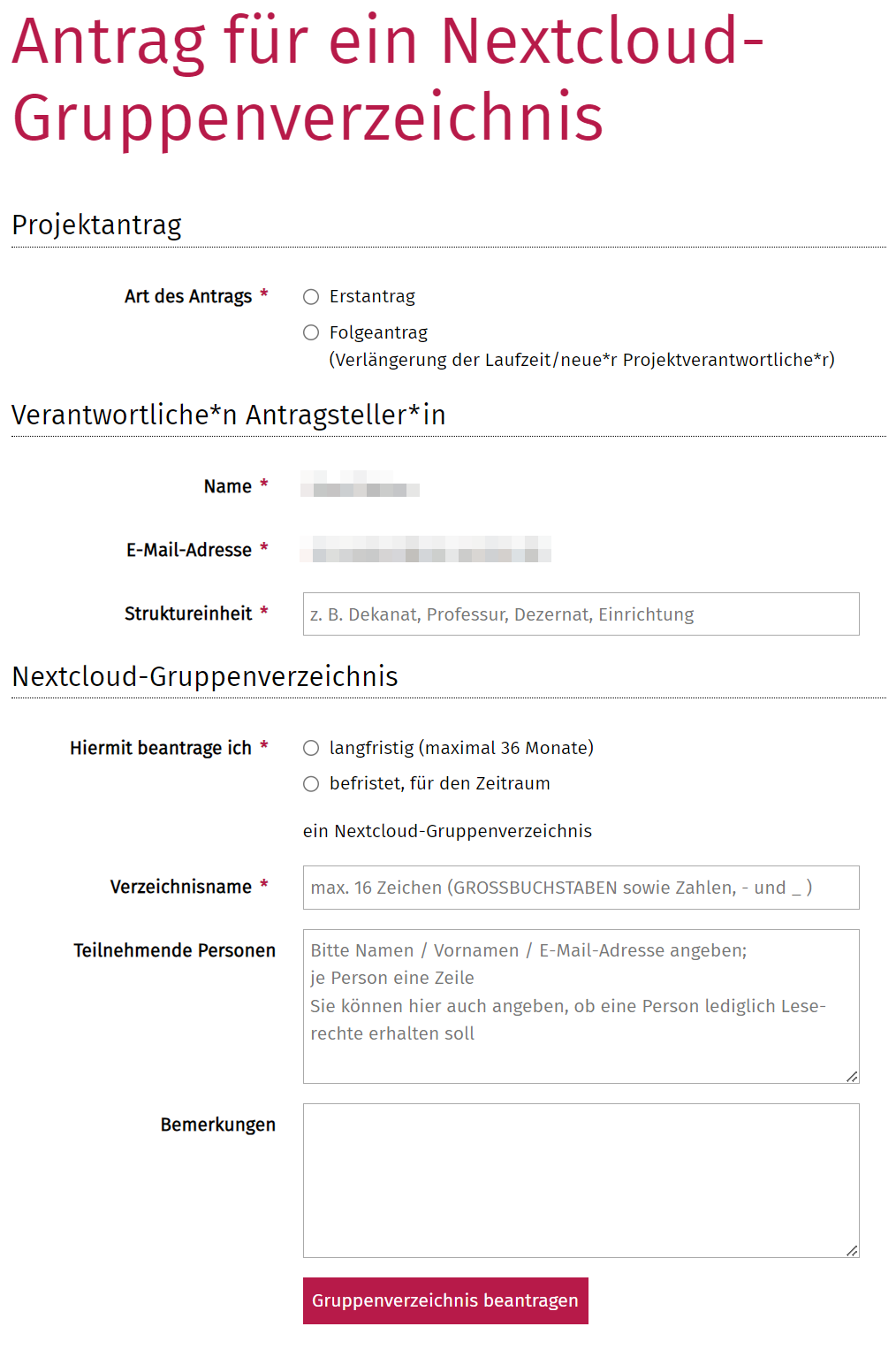](https://docs.itau.uni-weimar.de/uploads/images/gallery/2024-04/screenshot-2024-04-29-142453.png) # Deinstallation des Nextcloud-Clients unter MacOS Die vollständige Deinstallation des Nextcloud-Clients kann ggf. diverse Fehler beim Betrieb und der Datei-Synchronisation beheben. Im Folgenden wird die dafür notwendige Vorgehensweise genauer erläutert. ## Schritt-für-Schritt-AnleitungBitte erstellen Sie immer eine Datensicherung, bevor Sie Änderungen an Ihrem System vornehmen.
Folgende Schritte sind auszuführen: - **Aktivitätsanzeige** öffnen: `Finder > Programme > Dienstprogramme > Aktivitätsanzeige` - In der **Aktivitätsanzeige** nach `nextcloud` suchen und folgende **Prozesse beenden** (Doppelklick auf den Prozess > Beenden > **Sofort Beenden**): - nextcloud - nextcloud extension - Die **Systemeinstellungen** öffnen und die **Nextcloud-Extension** deaktivieren unter `Allgemein > Anmeldeobjekte & Erweiterungen > Nextcloud GmbH` - Nextcloud-App **in den Papierkorb** verschieben (`Finder > Programme > Nextcloud`) - In der obersten Menüleiste des Finders den Punkt **Gehe zu Ordner** aufrufen (`Gehe zu > Gehe zu Ordner`), folgenden Pfad eingeben und mit <ENTER> bestätigen: - `~/Library`Für das Tilde-Zeichen (~) dient unter MacOS die Tastenkombination option + n.
- Im nun geöffneten Fenster folgende **Ordner** und **Dateien löschen**, wenn vorhanden: - `Application Support/Nextcloud` - `Caches/Nextcloud` - `Containers/Nextcloud Extensions` - `Containers/com.nextcloud.desktopclient.FileProviderUIExt` - `HTTPStorages/com.nextcloud.desktopclient` - `LaunchAgents/com.nextcloud.desktopclient.plist` - `Preferences/Nextcloud` - Mac neustarten Nun sollte der Nextcloud-Client komplett von Ihrem Mac gelöscht sein. # Wichtige Verzeichnisse des Nextcloud-Clients unter MacOS Hier finden Sie wichtige **User**-Verzeichnisse der Nextcloud-Client-Installation unter MacOS. - **Konfiguration**: - `~/Library/Preferences/Nextcloud/nextcloud.cfg` - **Logs**: - `~/Library/Application Support/Nextcloud/Nextcloud_sync.log` - `~/Library/Preferences/Nextcloud/Nextcloud_sync.log` - `~/Library/Preferences/Nextcloud/logs` - **Cache**: - `~/Library/Caches/Nextcloud` # Projektlaufwerke oder Nextcloud: Welche Speicherlösung passt? Wenn Sie Dateien an der Bauhaus-Universität Weimar gemeinsam nutzen möchten, stehen häufig zwei Wege zur Auswahl: Projektlaufwerke auf dem zentralen Speichersystem und die Bauhaus.Cloud auf Basis von Nextcloud. Beide Lösungen sind sinnvoll, aber für unterschiedliche Arbeitsweisen gedacht. Diese Seite hilft bei der Entscheidung, welche Speicherlösung für Ihren Anwendungsfall besser geeignet ist. ## Kurzempfehlung | Anwendungsfall | Empfehlung | | --- | --- | | Gemeinsames Bearbeiten von Office-Dateien im Browser | Nextcloud | | Austausch und Synchronisation von Dateien zwischen mehreren Geräten | Nextcloud | | Gemeinsame Dateiablage mit klar geregelten Zugriffsrechten innerhalb einer Arbeitsgruppe | Projektlaufwerk | | Große strukturierte Dateiablagen auf zentralem Speicher | Projektlaufwerk | | Zugriff von macOS über WebDAV | Nur eingeschränkt geeignet; besser Cyberduck oder lokale Arbeitskopie verwenden | | Dateien direkt auf dem Speicher öffnen, bearbeiten und speichern | Bei WebDAV unter macOS nicht empfohlen; besser lokal bearbeiten oder Nextcloud für Office-Kollaboration nutzen | ## Projektlaufwerke Projektlaufwerke sind gemeinsame Speicherbereiche auf dem zentralen Speichersystem der Universität. Sie eignen sich besonders für Arbeitsgruppen, Professuren und Projekte, die Dateien strukturiert ablegen und den Zugriff über Berechtigungen steuern möchten. Der Zugriff erfolgt je nach Gerät und Berechtigung über Microsoft-Freigaben (SMB/CIFS) oder über WebDAV. Der Zugriff über SMB/CIFS ist nicht auf jedem Gerät automatisch möglich und kann bestimmte Arbeitsplatz- und Sicherheitsvoraussetzungen haben. Außerhalb des Universitätsnetzes ist in der Regel zuerst eine VPN-Verbindung erforderlich. ### Vorteile - Projektlaufwerke sind gut geeignet für eine gemeinsame, zentrale Dateiablage. - Zugriffsrechte können für Arbeitsgruppen und Projekte geregelt werden. - Die Daten liegen auf zentraler Infrastruktur der Universität. - Auf geeigneten, zentral administrierten Geräten kann der Zugriff über Microsoft-Freigaben komfortabel sein. - Für größere strukturierte Ablagen sind Projektlaufwerke meist besser geeignet als persönliche Cloud-Ordner. ### Einschränkungen - Projektlaufwerke sind nicht primär für gleichzeitiges kollaboratives Bearbeiten von Office-Dateien im Browser gedacht. - Der Zugriff von außerhalb der Universität benötigt in der Regel VPN. - Der Zugriff per WebDAV hat technische Einschränkungen und ist je nach Betriebssystem nicht gleich komfortabel. - Unter macOS ist der WebDAV-Zugriff über den Finder bei aktuellen Systemen nur eingeschränkt empfehlenswert. - Beim Arbeiten mit Dateien über WebDAV kann es vorkommen, dass erneut nach dem Passwort gefragt wird. - Über WebDAV können keine Dateien kopiert werden, die größer als 4 GB sind. - Beim Windows-WebDAV-Client wird das Dateierstellungsdatum beim Kopieren nicht übernommen, sondern auf den Zeitpunkt des Kopiervorgangs gesetzt. Laut SCC ist dieses Problem bei WebDAV-Clients wie WebDrive behoben. - Das Speicherplatzlimit im persönlichen HOME-Laufwerk beträgt aktuell 10 GB pro Nutzerin oder Nutzer. Das betrifft das persönliche HOME-Laufwerk, nicht zwangsläufig jedes Projektlaufwerk. ### Bearbeiten ohne lokale Arbeitskopie Das direkte Öffnen, Bearbeiten und Speichern auf einem Projektlaufwerk kann je nach Zugriffspfad funktionieren, ist aber nicht immer zuverlässig. Besonders bei WebDAV unter macOS sollten Dateien besser lokal heruntergeladen, bearbeitet und anschließend wieder hochgeladen werden. Für Arbeitsabläufe, bei denen mehrere Personen gleichzeitig an Office-Dateien arbeiten sollen, ist ein Projektlaufwerk meist nicht die beste Wahl. ### Zugriff oder Projektlaufwerk beantragen Wenn Sie ein neues Projektlaufwerk benötigen oder ein bestehendes Projektverzeichnis nicht sehen, klären Sie zuerst folgende Angaben: - Name des Projekts oder der Arbeitsgruppe - verantwortliche Person oder Professur - Personen, die Zugriff benötigen - gewünschte Rechte, zum Beispiel lesen oder bearbeiten Wenden Sie sich damit an die zuständige IT-Betreuung Ihres Bereichs oder an den Nutzerservice des SCC. Wenn ein Projektverzeichnis zwar existiert, bei Ihnen aber nicht angezeigt wird, fehlt vermutlich die Berechtigung. ## Nextcloud / Bauhaus.Cloud Die Bauhaus.Cloud ist der Cloud-Speicher der Universität auf Basis von Nextcloud. Der Dienst ist für Austausch, Synchronisation und kollaboratives Arbeiten vorgesehen. Sie erreichen Nextcloud unter: https://nextcloud.uni-weimar.de/ ### Vorteile - Dateien können über den Webbrowser von unterschiedlichen Geräten aus erreicht werden. - Office-Dateien können im Browser gemeinsam und gleichzeitig bearbeitet werden. - Dateien und Ordner können mit anderen berechtigten Personen geteilt werden. - Der Nextcloud-Client kann Dateien zwischen lokalem Gerät und Cloud synchronisieren. - Für Arbeitsgruppen können Nextcloud-Gruppenverzeichnisse beantragt werden. - Nextcloud eignet sich gut für projektbezogenen Austausch und kollaborative Arbeitsabläufe. ### Einschränkungen - Für sehr große, dauerhaft strukturierte Dateiablagen kann ein Projektlaufwerk besser geeignet sein. - Das persönliche Speicherkontingent beträgt laut SCC im Regelfall 25 GB pro Account. Gruppenverzeichnisse oder zusätzlicher Speicherbedarf müssen gesondert geklärt werden. - Synchronisation ersetzt kein bewusst geplantes Backup. Gelöschte oder fehlerhaft synchronisierte Dateien können sich auf andere Geräte übertragen. - Bei lokal synchronisierten Dateien entstehen weiterhin lokale Kopien auf dem Gerät. - Gemeinsames Bearbeiten von Office-Dateien funktioniert über den Webbrowser, nicht über jeden beliebigen lokalen Office-Workflow gleich gut. - Berechtigungen und Freigaben müssen sorgfältig gepflegt werden, damit nicht versehentlich zu viele oder zu wenige Personen Zugriff erhalten. ### Bearbeiten ohne lokale Arbeitskopie Wenn Sie Office-Dateien ohne manuelles Herunterladen und Hochladen gemeinsam bearbeiten möchten, ist Nextcloud meist die passendere Lösung. Öffnen Sie die Datei dazu im Webbrowser in Nextcloud. Dort können mehrere Personen gleichzeitig an unterstützten Office-Dateien arbeiten. Wenn Sie stattdessen den Nextcloud-Client verwenden, werden Dateien lokal synchronisiert. Das ist komfortabel, bedeutet aber nicht, dass ohne lokale Kopie gearbeitet wird. ## Welche Lösung sollte ich verwenden? Verwenden Sie Nextcloud, wenn Sie gemeinsam an Office-Dateien arbeiten, Dateien einfach teilen oder Inhalte zwischen mehreren Geräten synchronisieren möchten. Verwenden Sie Projektlaufwerke, wenn Sie eine zentrale, strukturierte Dateiablage für eine Arbeitsgruppe benötigen und der Zugriff über geregelte Berechtigungen im Vordergrund steht. Wenn Sie Nextcloud nutzen möchten, melden Sie sich unter https://nextcloud.uni-weimar.de/ an. Für eine gemeinsame Ablage einer Arbeitsgruppe kann ein Nextcloud-Gruppenverzeichnis beantragt werden. Wenn Sie ein Projektlaufwerk nutzen möchten, benötigen Sie ein vorhandenes Projektverzeichnis und die passenden Berechtigungen. Klären Sie bei neuen Laufwerken oder fehlendem Zugriff die oben genannten Angaben und wenden Sie sich an die zuständige IT-Betreuung oder den Nutzerservice des SCC. Wenn Sie unsicher sind, welche Lösung besser passt, wenden Sie sich an den IT-Support der Fakultät Architektur und Urbanistik oder an den Nutzerservice des SCC. ## Weiterführende Informationen - [SCC: Datenspeicherung](https://www.uni-weimar.de/de/universitaet/struktur/zentrale-einrichtungen/scc-rechenzentrum/daten-verwalten/speichern/speicherung/) - [SCC: Zugriff auf den Webspeicher per WebDAV](https://www.uni-weimar.de/de/universitaet/struktur/zentrale-einrichtungen/scc-rechenzentrum/daten-verwalten/speichern/webdav/) - [SCC: Bauhaus.Cloud / Nextcloud](https://www.uni-weimar.de/de/universitaet/struktur/zentrale-einrichtungen/scc-rechenzentrum/daten-verwalten/speichern/cloud/) - [ITAU: Nextcloud-Gruppenverzeichnis beantragen](https://docs.itau.uni-weimar.de/books/offentliche-dokumentation/page/nextcloud-gruppenverzeichnis-beantragen) # macOS: Projektlaufwerk per WebDAV einbinden Diese Anleitung beschreibt, wie Sie unter macOS auf Projektlaufwerke der Bauhaus-Universität Weimar über WebDAV zugreifen können. ## Voraussetzungen - Sie haben einen gültigen Uni-Account. - Sie haben Berechtigungen für das gewünschte Projektlaufwerk. - Wenn Sie im Homeoffice, außerhalb des Campus oder nicht im Universitätsnetz arbeiten, stellen Sie zuerst eine VPN-Verbindung her. - Für den empfohlenen Weg installieren Sie Cyberduck: https://cyberduck.io/download/ - Wenn Sie Cyberduck auf einem verwalteten Gerät nicht selbst installieren können, wenden Sie sich an die IT-Betreuung Ihres Bereichs. ## WebDAV-Adresse für Projektlaufwerke Für Projektlaufwerke verwenden Sie folgende Adresse: ```text https://webspeicher.in.uni-weimar.de/fs/pjg ``` ## Empfohlener Weg: Zugriff mit Cyberduck Cyberduck ist ein WebDAV-Client für macOS. Der Zugriff ist damit in der Regel zuverlässiger als über den Finder. 1. Laden Sie Cyberduck herunter und installieren Sie das Programm. 2. Öffnen Sie Cyberduck. 3. Klicken Sie unten links auf das Plus-Symbol, um ein neues Lesezeichen anzulegen. 4. Wählen Sie als Protokoll `WebDAV (HTTPS)`. 5. Tragen Sie als Server ein: ```text webspeicher.in.uni-weimar.de ``` 6. Tragen Sie als Pfad ein: ```text /fs/pjg ``` 7. Geben Sie Ihren Uni-Benutzernamen und Ihr Passwort ein. 8. Speichern Sie das Lesezeichen. 9. Öffnen Sie das Lesezeichen per Doppelklick. 10. Navigieren Sie zum gewünschten Projektverzeichnis. Wenn Ihr Projektverzeichnis nicht angezeigt wird, fehlt vermutlich die Berechtigung oder der Projektname ist unklar. Wenden Sie sich mit dem Projektnamen oder der Arbeitsgruppe an die verantwortliche Person des Projekts oder an den IT-Support. ### Empfohlener Arbeitsablauf mit Cyberduck 1. Laden Sie die gewünschte Datei aus Cyberduck auf Ihren Mac herunter. 2. Bearbeiten Sie die lokale Kopie auf Ihrem Mac. 3. Speichern und schließen Sie die Datei im jeweiligen Programm. 4. Laden Sie die bearbeitete Datei in Cyberduck wieder in dasselbe Projektverzeichnis hoch. 5. Bestätigen Sie das Überschreiben nur, wenn die vorhandene Datei wirklich ersetzt werden soll. 6. Prüfen Sie danach den Dateiinhalt oder mindestens Änderungsdatum und Dateigröße. ## Alternative: Zugriff über den Finder Der Finder kann WebDAV-Verbindungen herstellen. Verwenden Sie den Finder nicht als zuverlässigen Arbeitsmodus, um Dateien direkt auf dem Projektlaufwerk zu ändern und zurückzuspeichern. 1. Öffnen Sie den Finder. 2. Wählen Sie in der Menüleiste `Gehe zu > Mit Server verbinden ...`. 3. Alternativ verwenden Sie die Tastenkombination `Command + K`. 4. Geben Sie folgende Adresse ein: ```text https://webspeicher.in.uni-weimar.de/fs/pjg ``` 5. Klicken Sie auf `Verbinden`. 6. Melden Sie sich mit Ihrem Uni-Benutzernamen und Passwort an. 7. Wählen Sie bei Bedarf, ob das Passwort im Schlüsselbund gespeichert werden soll. Nach erfolgreicher Verbindung erscheint der WebDAV-Zugriff im Finder. Nutzen Sie diese Variante vor allem, um Dateien anzusehen oder herunterzuladen. ## Wichtige Einschränkungen - Der Finder-Zugriff unter macOS ist bei WebDAV nicht als zuverlässiger Arbeitsmodus für direktes Bearbeiten auf dem Laufwerk zu verstehen. - Behandeln Sie den Finder-Zugriff ab OS X 10.11 als lesenden Zugriff: Dateien lokal herunterladen, lokal bearbeiten und anschließend zum Beispiel mit Cyberduck wieder hochladen. - Laden Sie Dateien bei Problemen zuerst lokal herunter, bearbeiten Sie sie lokal und laden Sie sie anschließend wieder hoch. - Über WebDAV können keine Dateien kopiert werden, die größer als 4 GB sind. - Für Dateien über 4 GB verwenden Sie nicht WebDAV. Fragen Sie die zuständige IT-Betreuung nach einem geeigneten Zugriffspfad, zum Beispiel über Microsoft-Freigaben auf geeigneten Geräten. - Beim Arbeiten mit Dateien über WebDAV kann macOS erneut nach dem Passwort fragen. - WebDAV ist kein Ersatz für die kollaborative Bearbeitung in Nextcloud. ## Wenn die Verbindung nicht funktioniert - Server nicht erreichbar: Prüfen Sie zuerst, ob Sie im Universitätsnetz sind oder eine VPN-Verbindung aktiv ist. - Anmeldung wird abgelehnt: Prüfen Sie Benutzername und Passwort Ihres Uni-Accounts. - Projektverzeichnis wird nicht angezeigt: Prüfen Sie, ob Sie für dieses Projekt berechtigt sind. - Upload schlägt fehl: Prüfen Sie Dateigröße, Netzwerkverbindung und ob Sie Schreibrechte im Zielordner haben. - Passwort wird erneut abgefragt: Das kann bei WebDAV vorkommen und ist eine bekannte Einschränkung. ## Wenn Dateien gemeinsam bearbeitet werden sollen Wenn mehrere Personen gleichzeitig an Office-Dateien arbeiten sollen, verwenden Sie nach Möglichkeit Nextcloud. Office-Dateien können dort im Browser gemeinschaftlich bearbeitet werden. Für Arbeitsgruppen kann ein Nextcloud-Gruppenverzeichnis beantragt werden. Verschieben Sie Dateien für die gemeinsame Bearbeitung nicht unkoordiniert zwischen Projektlaufwerk und Nextcloud. Klären Sie vorher im Team, welcher Speicherort verbindlich ist, damit nicht mehrere unterschiedliche Arbeitsstände entstehen. ## Weiterführende Informationen - [SCC: WebDAV unter macOS](https://www.uni-weimar.de/de/universitaet/struktur/zentrale-einrichtungen/scc-rechenzentrum/daten-verwalten/speichern/webdav/mac/) - [SCC: Zugriff auf den Webspeicher per WebDAV](https://www.uni-weimar.de/de/universitaet/struktur/zentrale-einrichtungen/scc-rechenzentrum/daten-verwalten/speichern/webdav/) - [SCC: VPN-Zugang](https://www.uni-weimar.de/de/universitaet/struktur/zentrale-einrichtungen/scc-rechenzentrum/digital-studieren-arbeiten/vpn-zugang/) - [ITAU: Nextcloud-Gruppenverzeichnis beantragen](https://docs.itau.uni-weimar.de/books/offentliche-dokumentation/page/nextcloud-gruppenverzeichnis-beantragen) # Geräteverwaltung & ZDM Informationen zum Zentralen Desktopmanagement und zur Verwaltung von Dienstgeräten. # Was ist ZDM und warum ist es wichtig an Universitäten? Zentrales Desktop Management (ZDM) ist die zentrale Verwaltung von Geräten wie Stand Pcs, Workstations oder Laptops, die von Studierenden, Lehrenden und Mitarbeitenden an Universitäten genutzt werden. ZDM ermöglicht es, die Sicherheit und Funktionalität der Geräte zu gewährleisten, die auf das universitäre Netzwerk und die Daten zugreifen. ZDM ist wichtig an Universitäten, weil:Die Aktualisierung wird nur eingeleitet, wenn eine Netzwerk-Verbindung via LAN-Kabel oder über BUWVPN besteht.
## Schritt-für-Schritt-AnleitungBitte erstellen Sie immer eine Datensicherung, bevor Sie Änderungen an Ihrem System vornehmen.
Folgende Schritte bringen den ZENworks-Agenten auf den neuesten Stand: - Im Windows-System mit Ihrem **Benutzernamen anmelden** (wenn nicht schon geschehen) - Rechner via **LAN** oder **BUWVPN** verbinden (wenn nicht schon geschehen) - Im rechten Abschnitt der unteren **Taskleiste** auf das **blaue Symbol "ZENworks"** rechtsklicken und **"Aktualisieren"** klicken. Ein rotierender schwarz-weißer Kreis erscheint. **HINWEIS:** Bitte warten Sie so lange, bis das Symbol wieder blau eingefärbt ist - Im Anschluss Ihren **Benutzer abmelden** und **erneut anmelden** - Nun startet der Update-Prozess. Bitte den dortigen Anweisungen folgen Es kann u.U. vorkommen, dass Ihr System einige Minuten für die Aktualisierung benötigt. Nach Abschluss des Update-Prozesses sollten Sie Ihr Endgerät wieder wie gewöhnlich nutzen können. # Neubereitstellung von ZDM-Geräten Bei einer Neubereitstellung wird Windows auf Ihrem zentral verwalteten Computer neu installiert. Planen Sie dafür ausreichend Zeit ein und sichern Sie vorher alle Dateien, die nicht mit dem Universitätsnetz synchronisiert werden.Sie entscheiden selbst: Wenn Ihre Vorbereitung abgeschlossen ist, können Sie den System-Reset zu einem passenden Zeitpunkt selbst starten. Wenn Sie sich dabei unsicher fühlen oder Unterstützung wünschen, vereinbaren Sie stattdessen einen Termin mit ITAU.
## Der Ablauf in drei Schritten 1. **Vorher:** Daten prüfen, LAN und Strom anschließen. 2. **Währenddessen:** Mindestens 90 Minuten nicht eingreifen. 3. **Danach:** Erstanmeldung und Synchronisierung vollständig abwarten. ## Vor dem Termin ### 1. Nicht synchronisierte Dateien sichern Folgende Inhalte werden bei der Neubereitstellung gelöscht und nicht automatisch wiederhergestellt: - alle Dateien im Ordner **Downloads** - Dateien, die direkt auf der lokalen Festplatte gespeichert wurden, zum Beispiel unter `C:\` - lokal installierte Programme und persönliche Einstellungen Verschieben Sie benötigte Dateien rechtzeitig in einen synchronisierten Ordner oder auf einen geeigneten sicheren Datenträger. Die Ordner **Desktop, Dokumente, Bilder, Musik und Videos** werden normalerweise mit Ihrem persönlichen Universitätslaufwerk synchronisiert. Sie erkennen diese Ordner im Explorer am grünen Synchronisierungssymbol: Synchronisierungsfehler? Beginnen Sie die Neubereitstellung nicht. Wenn das Synchronisierungssymbol einen Fehler meldet oder wichtige Dateien fehlen, schreiben Sie zuerst an it-support@archit.uni-weimar.de.
### 2. Microsoft 365 vorbereiten Wenn Sie Word, Excel, PowerPoint oder Outlook verwenden, prüfen Sie vor dem Termin: 1. Öffnen Sie das [Softwareportal](https://softwareportal.uni-weimar.de/) und melden Sie sich mit Ihrem Unikürzel an. 2. Aktivieren Sie dort **Microsoft 365 für Mitarbeitende**, falls dies noch nicht erfolgt ist. 3. Legen Sie ein **Cloud-Passwort** fest oder prüfen Sie, ob Sie es noch kennen. Das Cloud-Passwort wird später für die Office-Anmeldung benötigt. Es ist nicht zwingend dasselbe Passwort wie das Ihrer normalen Universitätskennung. ### 3. Persönliches Nutzerzertifikat sichern, falls vorhanden Nur relevant, wenn Sie E-Mails mit einem persönlichen Zertifikat digital signieren: Sichern Sie Ihre kennwortgeschützte `.p12`- oder `.pfx`-Datei außerhalb des Ordners **Downloads**. Bewahren Sie auch das Kennwort auf. Ohne diese Datei muss ein neues Zertifikat beantragt werden. ### 4. Gerät vorbereiten - Gerät an seinem vorgesehenen Arbeitsplatz im Büro per **LAN-Kabel** anschließen - bei einem Notebook das **Netzteil** anschließen - alle **USB-Sticks und externen Laufwerke entfernen** - prüfen, ob für den Zeitraum [Störungen oder Wartungsarbeiten des SCC](https://www.uni-weimar.de/de/universitaet/aktuell/pinnwaende/bereich/scc/) angekündigt sind - alle geöffneten Programme schließen Eine Neubereitstellung im Homeoffice, über WLAN oder über eine mobile Verbindung ist nicht möglich. ## Neubereitstellung starten Sie können zwischen zwei Wegen wählen. Technisch läuft in beiden Fällen dieselbe Neubereitstellung ab; der Unterschied besteht nur darin, wer sie startet. ### Option 1: System-Reset selbst startenVor dem Start: Führen Sie die Vorbereitung vollständig durch. Nach der Bestätigung wird Windows neu installiert und der Vorgang kann nicht für normales Arbeiten unterbrochen werden.
1. Öffnen Sie im Startmenü die **ZENworks Application**. 2. Wählen Sie **System-Reset**. 3. Lesen Sie den Bestätigungsdialog und starten Sie den Vorgang erst, wenn die Vorbereitung abgeschlossen ist.  `System-Reset` wird nur bei einer passenden kabelgebundenen Netzwerkverbindung angezeigt. Auf Geräten des Computerpools steht diese Funktion nicht zur Verfügung. Wenn das Symbol trotz LAN-Verbindung fehlt, wenden Sie sich an ITAU. ### Option 2: Neubereitstellung durch ITAU starten lassen Wenn Sie den System-Reset nicht selbst durchführen möchten, sich technisch unsicher fühlen oder noch Fragen haben, schreiben Sie an [it-support@archit.uni-weimar.de](mailto:it-support@archit.uni-weimar.de). ITAU vereinbart mit Ihnen einen Termin und startet die Neubereitstellung aus der Ferne. Lassen Sie das Gerät zum vereinbarten Zeitpunkt eingeschaltet, per LAN verbunden und am Strom. ## Während der Neubereitstellung - Rechnen Sie mit **mindestens 90 Minuten**, bei zusätzlicher Software auch länger. - Schalten Sie das Gerät nicht aus und trennen Sie weder Strom noch LAN-Kabel. - Benutzen Sie Maus und Tastatur nicht. - Der Computer startet mehrmals automatisch neu. Das ist normal. Die Neubereitstellung ist erst abgeschlossen, wenn wieder der normale Windows-Anmeldebildschirm erscheint:  ## Nach der Neubereitstellung ### 1. Zum ersten Mal anmelden Melden Sie sich am Windows-Anmeldebildschirm mit Ihrem **Unikürzel** und dem normalen Passwort Ihrer Universitätskennung an. Die erste Anmeldung dauert länger als gewohnt. Windows erstellt Ihr persönliches Profil, installiert Einstellungen und beginnt mit der Wiederherstellung Ihrer Dateien.Bitte warten: Benutzen Sie Maus und Tastatur erst wieder, wenn die Hinweise „Erste Anmeldung / first Login“ und „Bitte warten“ vollständig verschwunden sind. Die beiden Ansichten können sich währenddessen abwechseln.
 ### 2. Dateisynchronisierung vollständig abwarten Bleiben Sie zunächst per LAN verbunden. Desktop, Dokumente, Bilder, Musik und Videos werden automatisch wieder auf dem Computer verfügbar gemacht. Je nach Datenmenge kann das längere Zeit dauern; Sie müssen den Vorgang nicht selbst starten.  Trennen Sie ein Notebook erst vom LAN, wenn die Synchronisierung abgeschlossen ist. Später kann die Synchronisierung auch im Homeoffice über [BUWVPN](https://www.uni-weimar.de/de/universitaet/struktur/zentrale-einrichtungen/scc-rechenzentrum/digital-studieren-arbeiten/vpn-zugang/buwvpn/) fortgesetzt werden.Wichtig: Der Ordner Downloads gehört nicht zu den automatisch wiederhergestellten Ordnern.
### 3. Outlook und Microsoft 365 anmelden Der erste Start von Outlook kann ungewöhnlich lange dauern. Starten Sie das Programm nur einmal und warten Sie auf das Anmeldefenster. Wenn die Windows-Sicherheitsabfrage erscheint: 1. Wählen Sie **Weitere Optionen**. 2. Wählen Sie **Anderes Konto verwenden**. 3. Geben Sie als Benutzernamen `we\IhrUnikürzel` und das normale Passwort Ihrer Universitätskennung ein. 4. Aktivieren Sie **Anmeldedaten speichern** und bestätigen Sie mit **OK**.  Bei der anschließenden Microsoft-365-Abfrage verwenden Sie Ihre Universitäts-E-Mail-Adresse und das **Cloud-Passwort** aus dem Softwareportal. ### 4. Persönliche Einstellungen kontrollieren - gewünschte Symbole wieder an Taskleiste und Startmenü anheften - vor dem ersten Druck den eingestellten Standarddrucker kontrollieren - benötigte Fachsoftware prüfen; zusätzliche Pakete können noch im Hintergrund installiert werden - bei Bedarf Adobe Creative Cloud und [Bauhaus.Cloud](https://nextcloud.uni-weimar.de/) erneut anmeldenNur wenn Sie ein persönliches Nutzerzertifikat verwenden
Importieren Sie nach Abschluss der Dateisynchronisierung Ihre vorher gesicherte .p12- oder .pfx-Datei:
- Doppelklicken Sie im Explorer auf die Zertifikatdatei.
- Wählen Sie als Speicherort Aktueller Benutzer.
- Geben Sie das Kennwort der Zertifikatdatei ein.
- Aktivieren Sie Privaten Schlüssel mit virtualisierungsbasierter Sicherheit schützen (nicht exportierbar) und Alle erweiterten Eigenschaften mit einbeziehen.
- Lassen Sie den Zertifikatspeicher automatisch auswählen und schließen Sie den Assistenten ab.


Aktivieren Sie anschließend im klassischen Outlook unter Datei > Optionen > Trust Center > Einstellungen für das Trust Center > E-Mail-Sicherheit die digitale Signatur für ausgehende Nachrichten. Wenn diese Menüpunkte fehlen oder Sie die ursprüngliche Zertifikatdatei nicht mehr besitzen, wenden Sie sich an ITAU. Informationen zu einem neuen Zertifikat finden Sie beim SCC.
Die zentral verwalteten ZDM-Sicherheitsfunktionen können nicht deaktiviert werden. Nutzen Sie für Präsentationen den Präsentationsmodus statt Änderungen an den Energie- oder Sperreinstellungen.
## Nach der Präsentation Deaktivieren Sie den Präsentationsmodus nach Ende der Präsentation wieder, damit die normalen Energie- und Sicherheitseinstellungen greifen. # Autodesk 2027: Hinweise zur aktuellen Lizenzsituation Stand: 03.07.2026 Der zentrale Autodesk-Lizenzserver wurde Ende Juni 2026 aktualisiert. Seit der Umstellung funktionieren derzeit nur Autodesk-Produkte der Version 2027 zuverlässig über die zentrale Netzwerklizenz. ## Kurzfassung Wenn eine ältere Autodesk-Version, zum Beispiel 2026, 2025 oder 2024, nicht mehr startet oder keine Netzwerklizenz erhält, liegt das nach aktuellem Stand nicht an einem defekten lokalen Rechner. Die aktuelle Netzwerklizenzdatei enthält derzeit nur Lizenzrechte für Autodesk-Produkte der Version 2027. Ältere installierte Versionen können deshalb momentan nicht wie gewohnt lizenziert werden. Bitte installieren Sie nicht eigenständig mehrere Autodesk-Versionen parallel und ändern Sie keine Lizenzserver-Einstellungen. ## Was ist passiert? Die bisherige Netzwerklizenz lief Anfang Juli 2026 aus. Deshalb musste der zentrale Autodesk-Lizenzserver aktualisiert werden. Die technische Umstellung des Lizenzservers wurde abgeschlossen. Das derzeitige Problem liegt nach den vorliegenden Informationen nicht am Lizenzserver selbst, sondern an der von Autodesk bereitgestellten Lizenzdatei. Diese Lizenzdatei enthält aktuell nur Rechte für Version 2027. Die bisher erwarteten Rechte für ältere Produktversionen, sogenannte Previous Versions, sind darin derzeit nicht enthalten. Das SCC steht hierzu mit Autodesk in Kontakt. ## Welche Programme sind betroffen? Betroffen können Autodesk-Produkte sein, die über den zentralen Lizenzserver lizenziert werden, unter anderem: - AutoCAD - Revit - Inventor Professional - Civil 3D - Navisworks - Maya - 3ds Max - weitere Autodesk-Anwendungen mit Netzwerklizenz ## Was bedeutet das für Nutzerinnen und Nutzer? Wenn Sie Autodesk auf einem zentral verwalteten Rechner nutzen, ist aktuell die Version 2027 der empfohlene Weg. Wenn eine ältere Version nicht mehr startet oder keine Lizenz erhält: - starten Sie nach Möglichkeit die Version 2027 - melden Sie das Problem an den zuständigen IT-Support - nennen Sie dabei bitte das betroffene Gerät, den Raum und das konkrete Autodesk-Produkt - nennen Sie bitte auch die installierte Version, falls sichtbar ## Hinweise für betreute Pool- und Laborgeräte Für zentral verwaltete Geräte wird eine Neubereitstellung mit den verfügbaren Autodesk-2027-Versionen empfohlen, wenn dort bisher ältere Autodesk-Versionen installiert waren und Autodesk weiterhin benötigt wird. Eine manuelle Deinstallation alter Versionen kann zeitaufwendig sein und ist nicht in jedem Fall sinnvoll. Bitte stimmen Sie größere Änderungen an Pool- oder Laborgeräten vorher mit dem zuständigen IT-Support ab. ## Derzeit bekannte Einschränkung Robot Structural Analysis Professional war nach den vorliegenden Informationen am 03.07.2026 noch ein Sonderfall, weil die aktuelle Version zu diesem Zeitpunkt noch nicht über das Autodesk-Portal bereitgestellt werden konnte. ## Was ist noch offen? Aktuell ist noch nicht abschließend geklärt: - wann Autodesk eine korrigierte Lizenzdatei für ältere Versionen bereitstellt - ob ältere Versionen wieder wie bisher nutzbar werden - wann alle Sonderfälle vollständig über ZDM bereitstehen Sobald neue belastbare Informationen vorliegen, wird diese Seite aktualisiert. ## Kontakt Für Geräte und Poolräume der Fakultät Architektur und Urbanistik wenden Sie sich bitte an: `it-support@archit.uni-weimar.de` Bitte geben Sie im Ticket möglichst an: - Gerätename oder Raum - verwendetes Autodesk-Produkt - installierte Version - genaue Fehlermeldung, falls vorhanden # Computer Lab Location, opening hours, installed software, and usage information for the faculty computer lab. # Computerpool > Sprache: Deutsch | [English version](https://docs.itau.uni-weimar.de/books/offentliche-dokumentation/page/computer-lab) Ort: Belvederer Allee 1a, Raum 002 Öffnungszeiten: Montag bis Sonntag, 0-24 Uhr, außer feiertags, mit freigeschalteter THOSKA-Card über das Dekanat. ## Drucken Der Drucker arbeitet als FollowMe-Drucker mit THOSKA-Authentifizierung. Drucken Sie das jeweilige Dokument über den Drucker `FollowMe_SW` für Schwarzweißdruck oder `FollowMe_CO` für Farbdruck. Wenn Sie Ihre THOSKA an den Drucker halten, wird das Dokument an diesem Drucker gedruckt. Weitere Informationen finden Sie in der Bedienungsanleitung für FollowMe-Drucker. Die Nutzung des Beamers erfolgt nur durch autorisierte Personen mittels Passwort-Eingabe. ## Hardware 16 x PC Fujitsu Esprimo P956/E94+ Core i5 6500 CPU, 3,2 GHz Grafik NVIDIA GeForce GTX 745 16 GB RAM 1 TB SSD + 128 GB SSD 20" Monitor 1 x FollowMe Multifunktionsgerät 1 x Beamer Canon WUX6010 Auflösung WUXGA Helligkeit 6.000 Lumen Kontrastverhältnis 2.000:1 LCOS-Panel 1 x Überwachungskamera 2560 x 1920 px Aufzeichnung und Speicherung: 24 h / 7 d ## Nutzungsordnung Den Nutzern des Pools ist es untersagt: - Internetseiten aufzusuchen, die ohne Studienbezug sind - Eingriffe am Mobiliar, an Kabeln oder an der Hardware vorzunehmen oder diese zu deplatzieren - Speisen und Getränke im Pool zu verzehren - Aushänge anzubringen, außer nach Rücksprache mit dem Poolverantwortlichen Die Nutzer des Pools sind verpflichtet: - die Pooleingangstür stets geschlossen zu halten - Defekte oder Verluste sofort zu melden - für die Sicherung persönlicher Daten selbst zu sorgen - nach dem Verlassen des Pools als Letzter alle Fenster zu schließen, das Licht auszuschalten, alle Rechner herunterzufahren und einen eventuell eingeschalteten Beamer über die Fernbedienung auszuschalten Der Pool ist videoüberwacht; Aufzeichnung 24 h / 7 d. # Computer Lab > Language: English | [Deutsche Version](https://docs.itau.uni-weimar.de/books/offentliche-dokumentation/page/computerpool) Location: Belvederer Allee 1a, room 002 Opening hours: Monday to Sunday, 24 hours a day, except on public holidays, with an activated THOSKA card via the Dean's Office. ## Printing The printer is available as a FollowMe printer with THOSKA authentication. Print your document using the printer `FollowMe_SW` for black-and-white printing or `FollowMe_CO` for colour printing. When you hold your THOSKA card against the printer, the document will be printed on that device. See the FollowMe printer operating instructions for details. Use of the projector is restricted to authorised persons and requires password entry. ## Hardware 16 x Fujitsu Esprimo P956/E94+ PCs Core i5 6500 CPU, 3.2 GHz NVIDIA GeForce GTX 745 graphics 16 GB RAM 1 TB SSD + 128 GB SSD 20" monitor 1 x FollowMe multifunction device 1 x Canon WUX6010 projector WUXGA resolution 6,000 lumens brightness 2,000:1 contrast ratio LCOS panel 1 x surveillance camera 2560 x 1920 px Recording and storage: 24 h / 7 d ## Usage Rules Users of the computer lab are not permitted to: - access websites that are unrelated to their studies - modify or relocate furniture, cables, or hardware - consume food or drinks in the lab - put up notices, except after consultation with the person responsible for the lab Users of the computer lab are required to: - keep the lab entrance door closed at all times - report defects or losses immediately - take responsibility for backing up their personal data - close all windows, switch off the lights, shut down all computers, and switch off the projector via the remote control if they are the last person to leave the lab The lab is under video surveillance; recording takes place 24 h / 7 d. # Installierte Software > Sprache: Deutsch | [English version](https://docs.itau.uni-weimar.de/books/offentliche-dokumentation/page/installed-software) > **Hinweis zu Autodesk-Produkten (Stand: 03.07.2026)** > > Aufgrund der aktuellen Autodesk-Lizenzsituation können ältere Autodesk-Versionen derzeit eingeschränkt sein. Bitte nutzen Sie nach Möglichkeit Autodesk-Produkte in Version 2027. Weitere Informationen finden Sie unter [Autodesk 2027: Hinweise zur aktuellen Lizenzsituation](https://docs.itau.uni-weimar.de/books/offentliche-dokumentation/page/autodesk-2027-hinweise-zur-aktuellen-lizenzsituation). - Adobe - Acrobat Reader DC - InDesign - Lightroom - Affinity - Designer 2 - Photo 2 - Publisher 2 - Archicad - Autocad 2025 - Autocad 2024 - Revit 2024 - Revit 2026 - Dynamo - Robot Structural Analysis 2026 - Rhino 8 - Blender - Enscape - GIMP - Libre Office - Notepad++ - QGIS - R und RStudio - TouchDesigner # Installed Software > Language: English | [Deutsche Version](https://docs.itau.uni-weimar.de/books/offentliche-dokumentation/page/installierte-software) > **Note about Autodesk products (as of 03.07.2026)** > > Due to the current Autodesk licensing situation, older Autodesk versions may currently be restricted. Please use Autodesk products in version 2027 where possible. Further information is available under [Autodesk 2027: Notes on the current licensing situation](https://docs.itau.uni-weimar.de/books/offentliche-dokumentation/page/autodesk-2027-hinweise-zur-aktuellen-lizenzsituation). - Adobe - Acrobat Reader DC - InDesign - Lightroom - Affinity - Designer 2 - Photo 2 - Publisher 2 - Archicad - Autocad 2025 - Autocad 2024 - Revit 2024 - Revit 2026 - Dynamo - Robot Structural Analysis 2026 - Rhino 8 - Blender - Enscape - GIMP - Libre Office - Notepad++ - QGIS - R and RStudio - TouchDesigner # Grasshopper-Plugins installieren > Sprache: Deutsch | [English version](https://docs.itau.uni-weimar.de/books/offentliche-dokumentation/page/installing-grasshopper-plugins) Drücken Sie Win+R, um den Ausführen-Dialog zu öffnen. Geben Sie `powershell` ein und klicken Sie anschließend auf `OK`. Kopieren Sie in das geöffnete PowerShell-Fenster den folgenden Befehl und führen Sie ihn aus: ```powershell [System.Net.ServicePointManager]::SecurityProtocol = [System.Net.ServicePointManager]::SecurityProtocol -bor 3072; iex ((New-Object System.Net.WebClient).DownloadString('https://docs.itau.uni-weimar.de/attachments/14')) ``` Danach sollten alle benötigten Plugins installiert sein. # Installing Grasshopper Plugins > Language: English | [Deutsche Version](https://docs.itau.uni-weimar.de/books/offentliche-dokumentation/page/grasshopper-plugins-installieren) Press Win+R to open the run dialogue. Type `powershell`, then press `OK`. With PowerShell open, copy and paste the following command and run it: ```powershell [System.Net.ServicePointManager]::SecurityProtocol = [System.Net.ServicePointManager]::SecurityProtocol -bor 3072; iex ((New-Object System.Net.WebClient).DownloadString('https://docs.itau.uni-weimar.de/attachments/14')) ``` Afterwards, all required plugins should be installed. # Selbstlernkurs: Security-Awareness von secaware.nrw Das SCC informiert Sie hiermit darüber, dass ab sofort für Studierende und Mitarbeitende der Bauhaus-Universität Weimar und der HfM Weimar ein [Online-Selbstlernangebot zum Thema Cyber- und Informationssicherheit in Deutsch und Englisch](https://www.uni-weimar.de/de/universitaet/struktur/zentrale-einrichtungen/scc-rechenzentrum/it-sicherheit/it-security-awareness/) zur Verfügung steht. Der Kurs von secaware.nrw wurde für die Hochschulen des Landes Nordrhein-Westfalen konzipiert, kann durch uns aber genutzt werden. Die Inhalte können wir nicht modifizieren, die meisten Aussagen sind aber universell anwendbar. Auf abweichende Regelungen oder spezielle Aspekte wird in den einzelnen Modulen hingewiesen. Den Kurs in Deutsch erreichen Sie über folgenden Link: [https://moodle.uni-weimar.de/course/view.php?id=48238](https://moodle.uni-weimar.de/course/view.php?id=48238) Den Kurs in Englisch erreichen Sie über folgenden Link: [https://moodle.uni-weimar.de/course/view.php?id=50139](https://moodle.uni-weimar.de/course/view.php?id=50139) # Tagungs-WLAN für Veranstaltungen Für Veranstaltungen mit einer größeren Anzahl externer Gäste kann anstelle einzelner Gastzugänge ein **Tagungs-WLAN** eingerichtet werden. Dies vereinfacht den Internetzugang für die Teilnehmenden erheblich. ## Voraussetzungen Ein Tagungs-WLAN kann eingerichtet werden, wenn - mindestens **10 Teilnehmende** erwartet werden und - die Teilnehmenden **keinen persönlichen Login** erhalten sollen - und auch kein bestehender eduroam Zugang von einer anderen Institution vorliegt ## Beantragung Die Beantragung erfolgt über das **Ticketsystem des SCC**. Folgende Angaben müssen in der Anfrage enthalten sein: - Veranstaltungsort (Gebäude und Raum, ggf. Name des Access Points) - Datum der Veranstaltung - Uhrzeit bzw. Zeitraum, für den das Tagungs-WLAN benötigt wird ## Einrichtung Das SCC konfiguriert die Access Points am Veranstaltungsort für den gewünschten Zeitraum manuell auf das WLAN **„Tagung“**. Nach Ende der Veranstaltung wird die Konfiguration wieder zurückgesetzt. ## Verfügbare Dienste Über das WLAN **„Tagung“** stehen dieselben Dienste zur Verfügung, die auch über **eduroam** erreichbar sind. ## Hinweis Bitte beantragen Sie das Tagungs-WLAN möglichst frühzeitig (mehrere Tage), damit die Einrichtung rechtzeitig vor Veranstaltungsbeginn erfolgen kann.