Seit dem **23.08.2024** ist dieser Artikel nicht mehr gültig und dient nur noch zur Weiterleitung. Aktuelle Informationen entnehmen Sie bitte der Infoseite des SCC: [Microsoft 365 für Mitarbeiter\*innen und Studierende](https://www.uni-weimar.de/de/universitaet/struktur/zentrale-einrichtungen/scc-rechenzentrum/digital-studieren-arbeiten/software/microsoft-365/)
## Unter Windows [Anleitung Office 365](https://www.uni-weimar.de/fileadmin/user/uni/zentrale_einrichtungen/scc/software/Office_365/Anleitung_Office_365_BUW.pdf) ## Unter macOS Befolgen Sie die Anleitung wie unter Windows bis zum Punkt 5. Die weiteren Schritte sind unter macOS anders. Diese haben wir unten für Sie dargestellt. [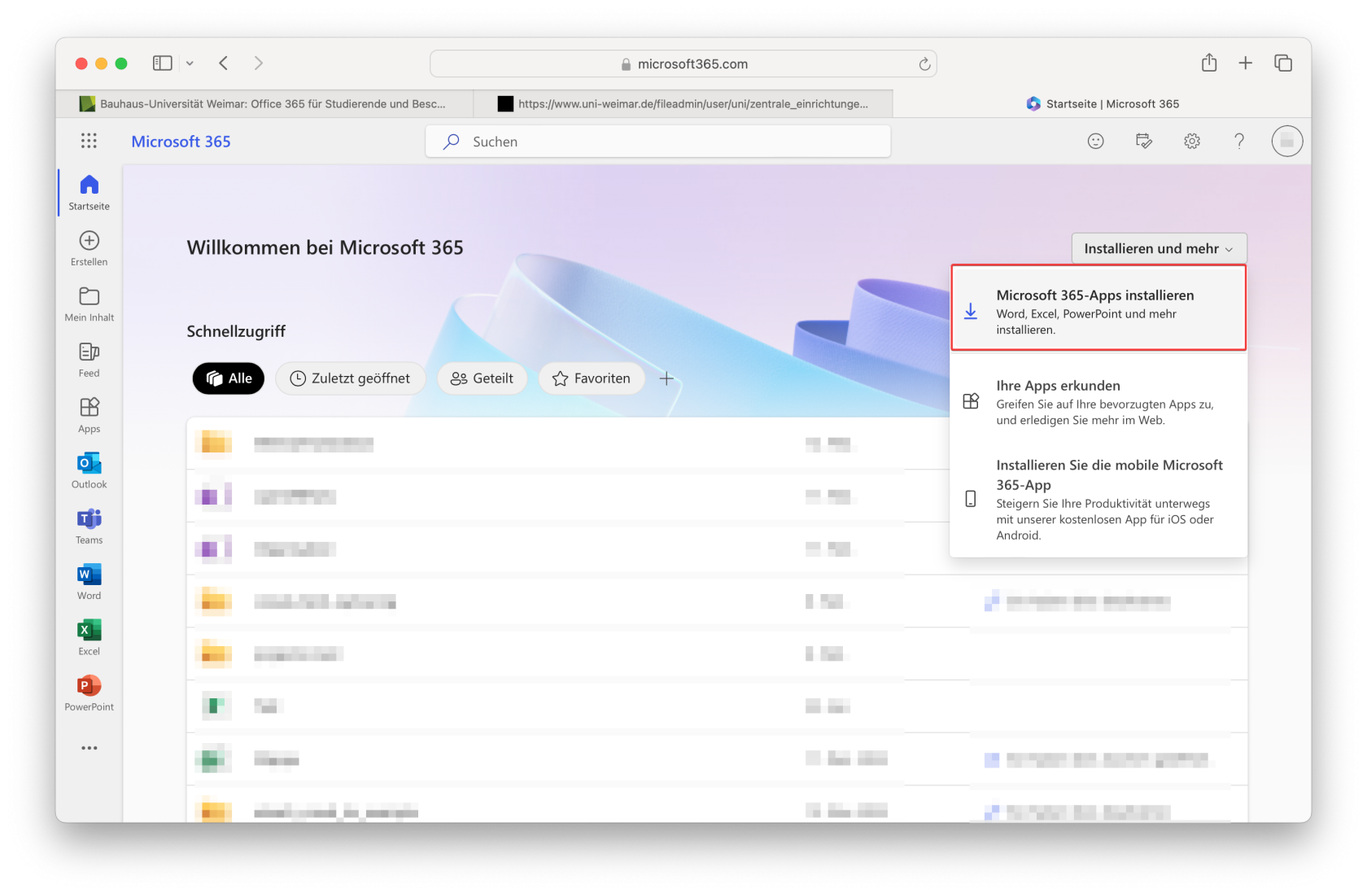](https://docs.itau.uni-weimar.de/uploads/images/gallery/2024-05/macos-office-365-0.png) [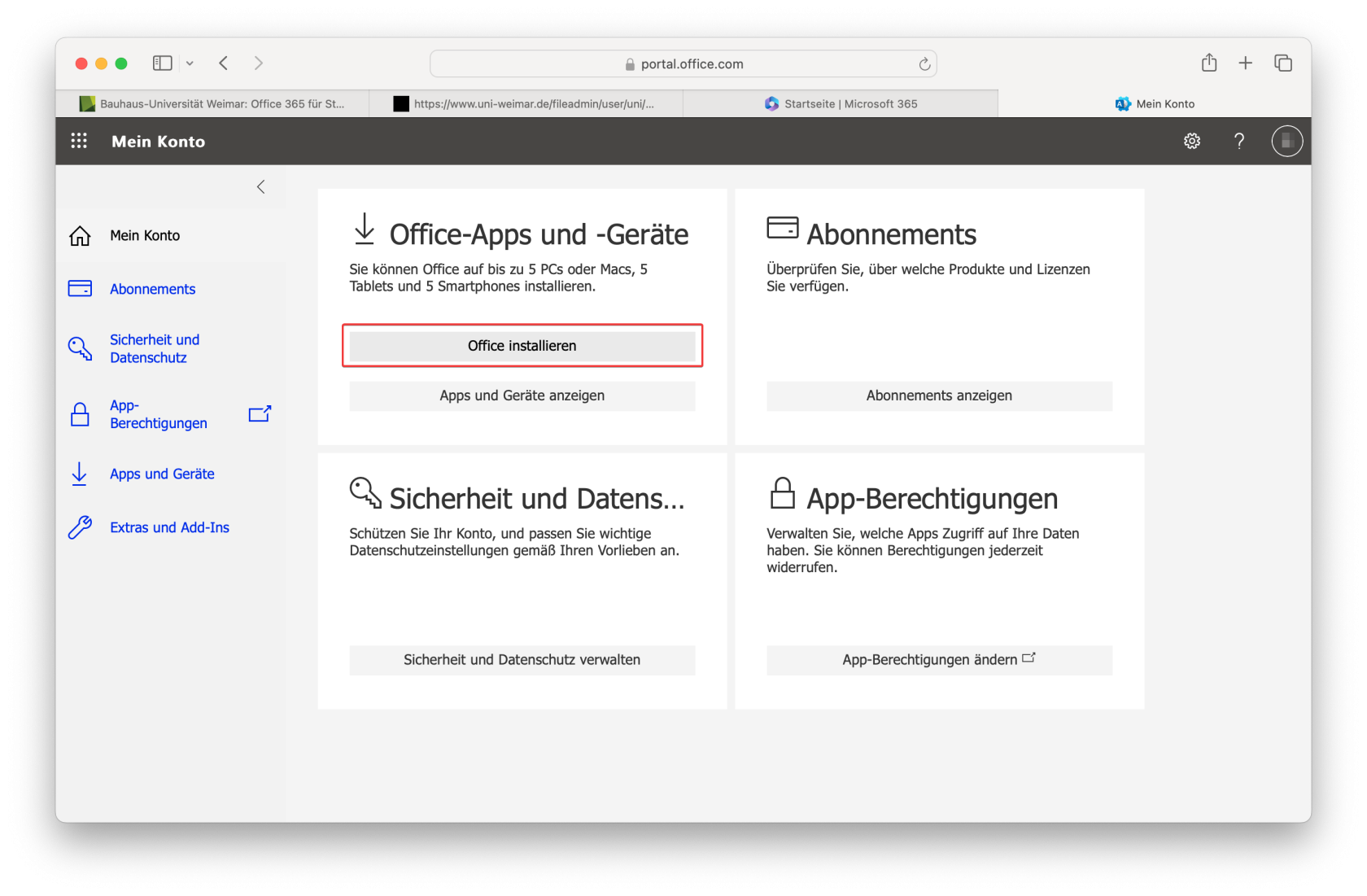](https://docs.itau.uni-weimar.de/uploads/images/gallery/2024-05/macos-office-365-1.png) [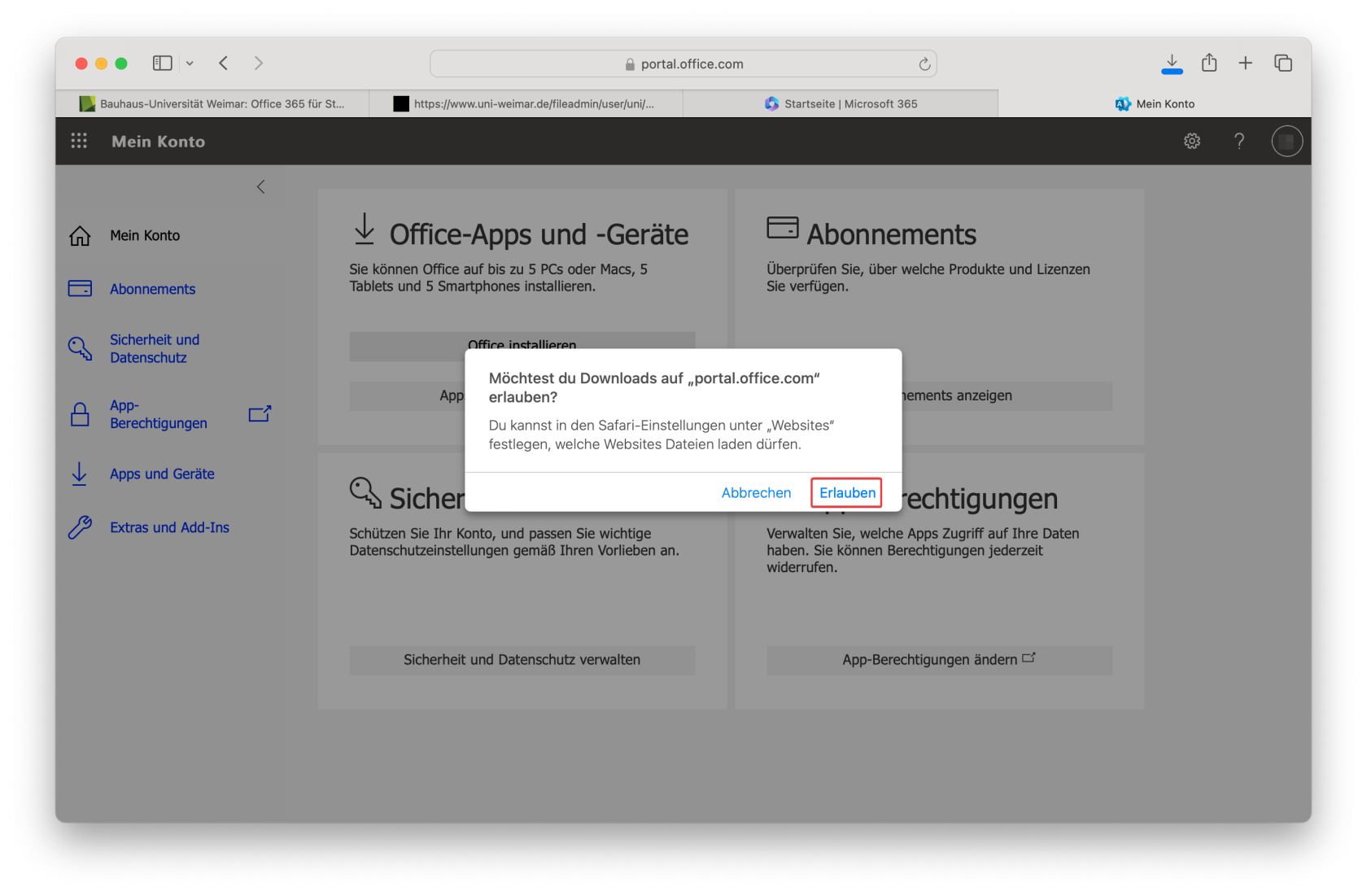](https://docs.itau.uni-weimar.de/uploads/images/gallery/2024-05/macos-office-365-2.png) Klicken Sie nun auf "Fortfahren" und folgen Sie den weiteren Anweisungen des Installationsprogramms. [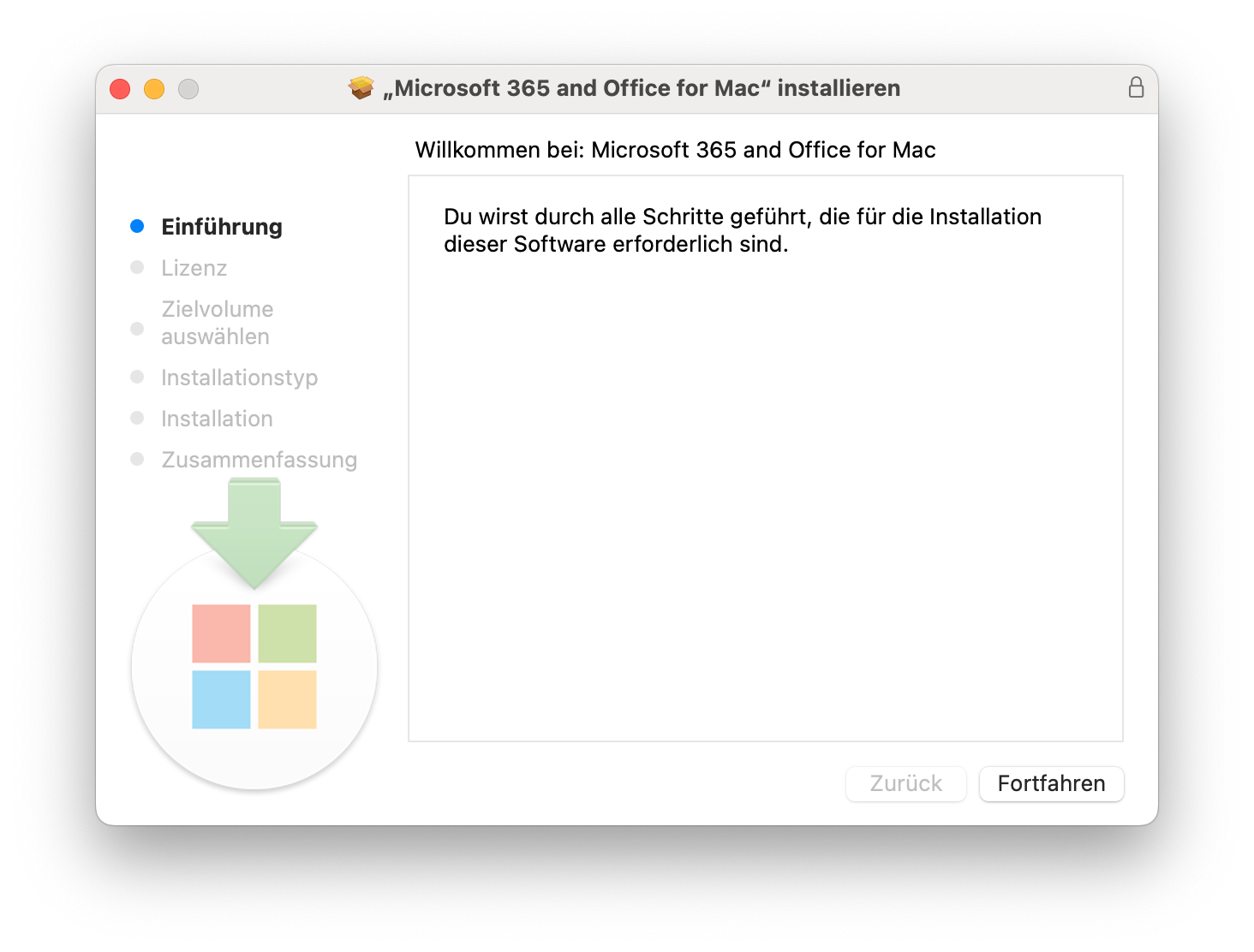](https://docs.itau.uni-weimar.de/uploads/images/gallery/2024-05/macos-office-365-3.png) [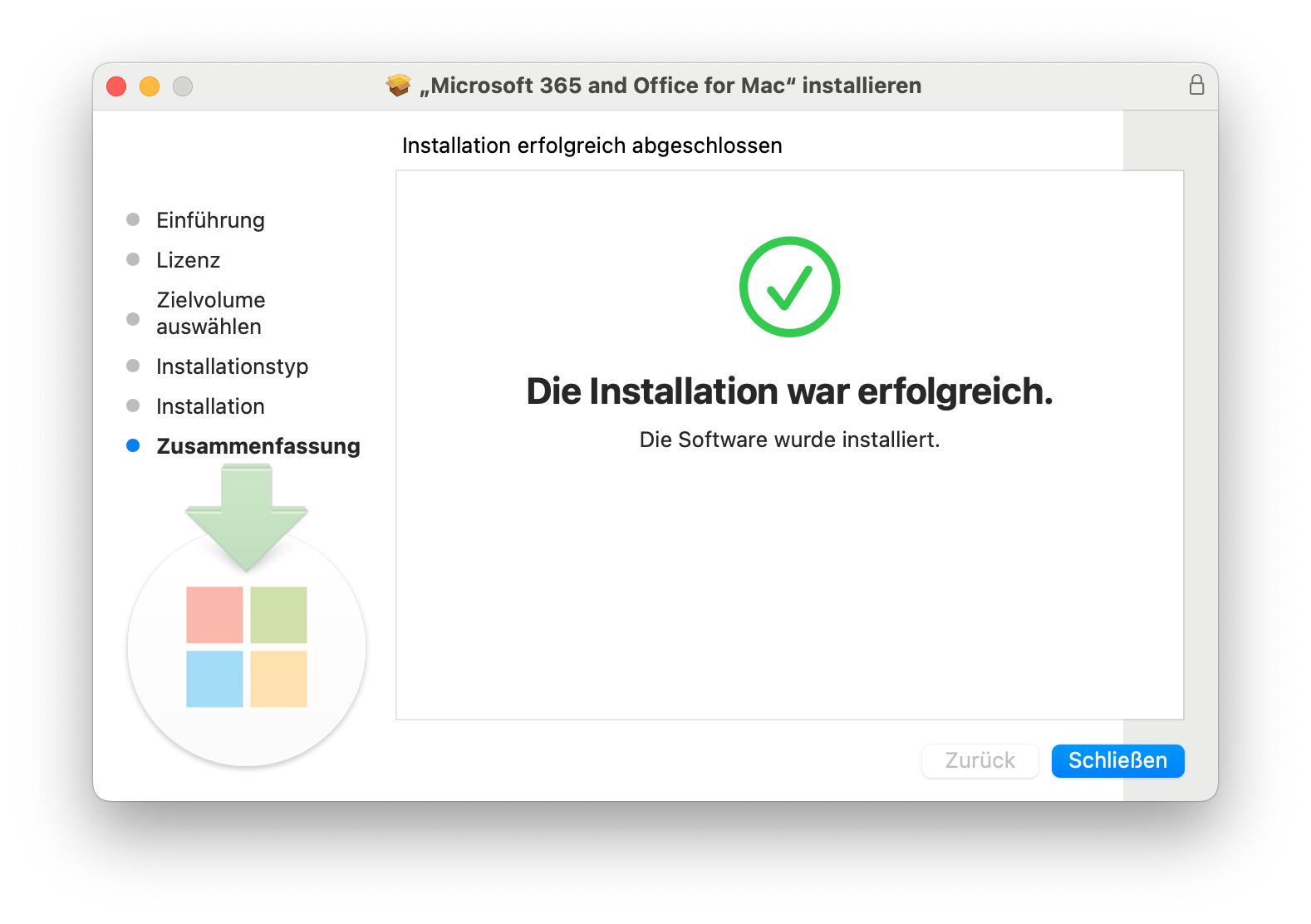](https://docs.itau.uni-weimar.de/uploads/images/gallery/2024-05/macos-office-365-8.png) Starten Sie anschließend eines der Installierten Programme. Zum Beispiel "Word". Beim ersten Start erscheint ein Anmeldefenster. Klicken Sie auf **"Anmelden oder ein Konto erstellen"**. [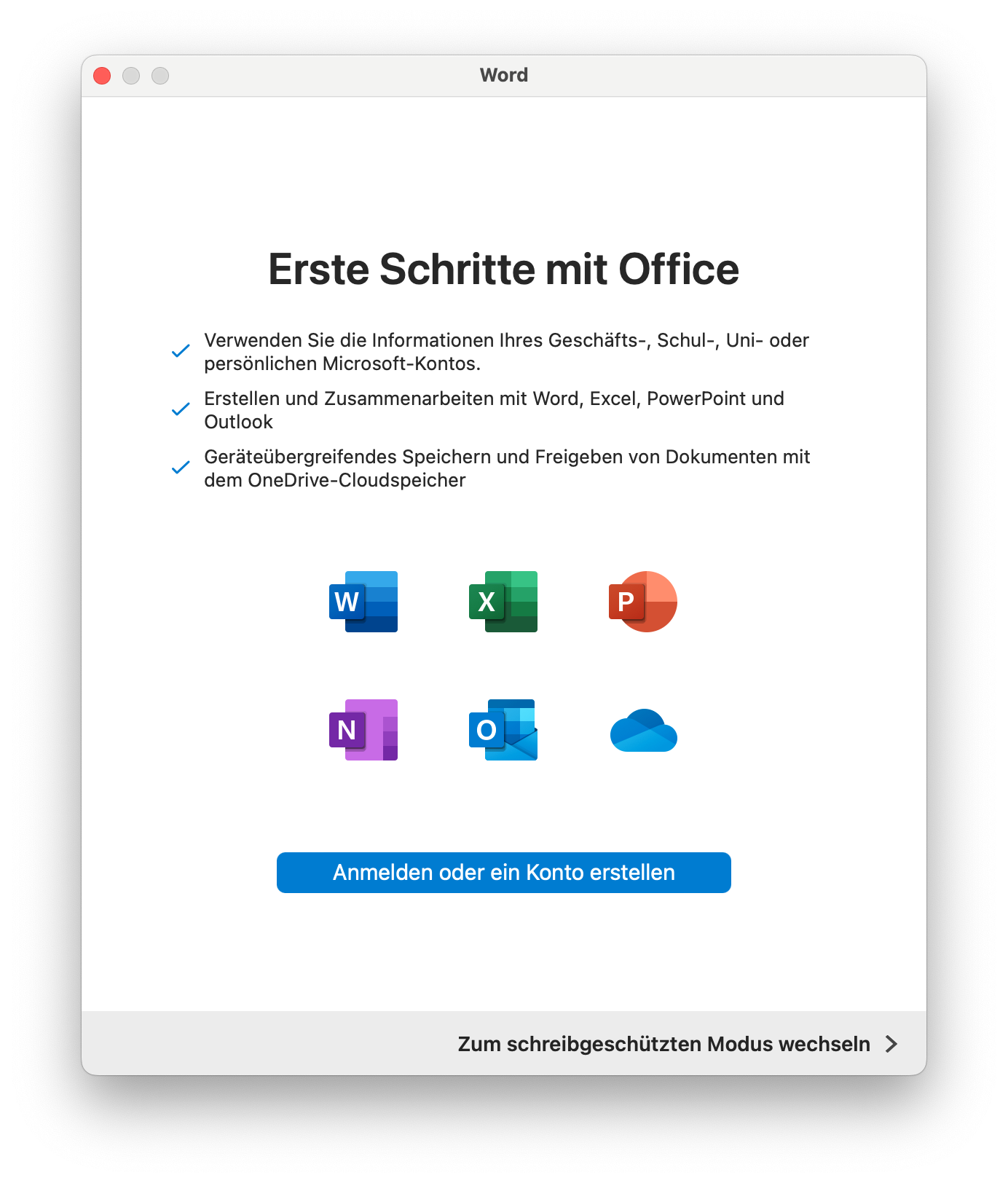](https://docs.itau.uni-weimar.de/uploads/images/gallery/2024-05/macos-office-365-11.png) Melden Sie sich anschließend mit Ihrer **"xyz.BUW@TechnischeUnivers049.onmicrosoft.com"**-Kennung an. [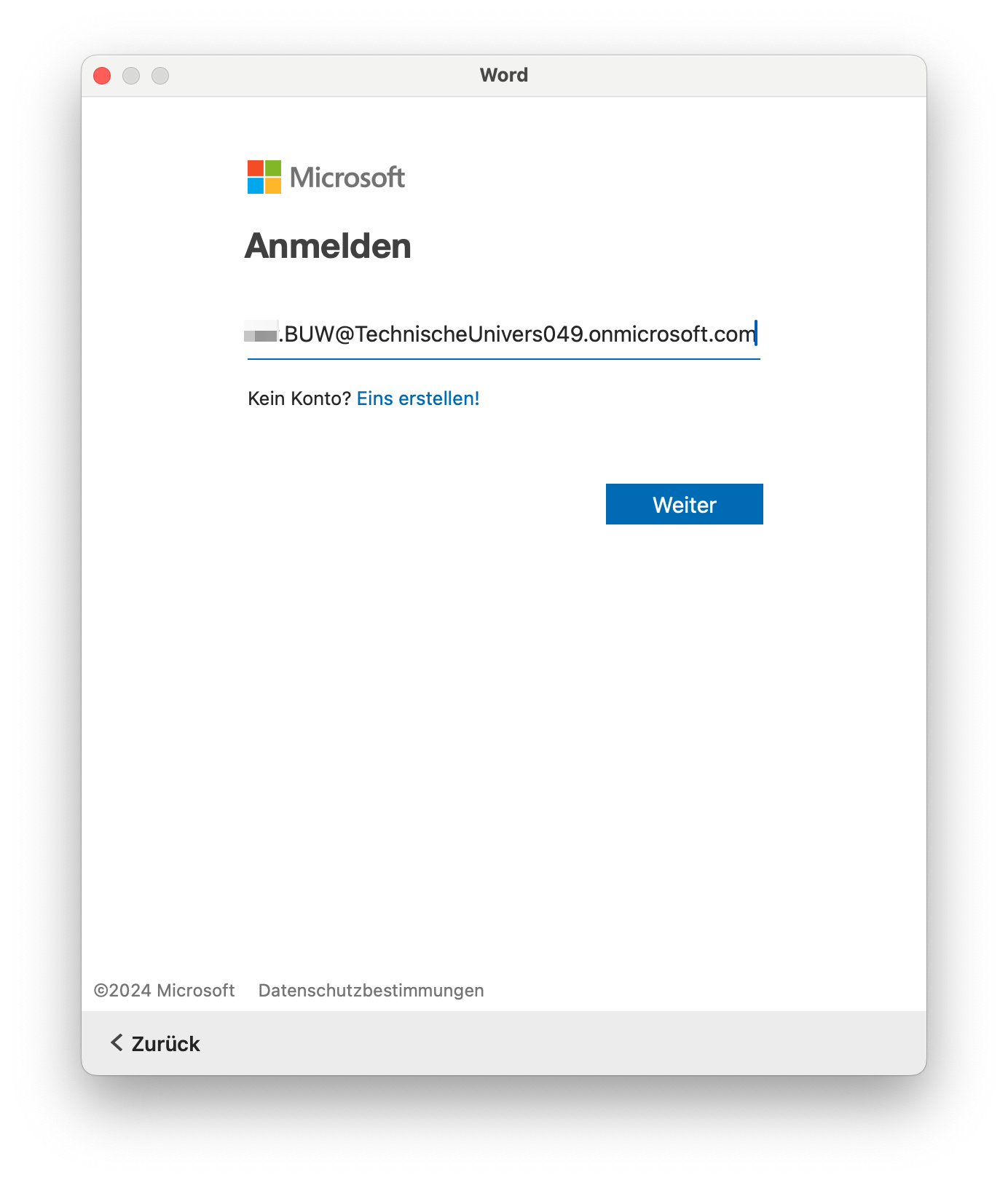](https://docs.itau.uni-weimar.de/uploads/images/gallery/2024-05/macos-office-365-12.png) [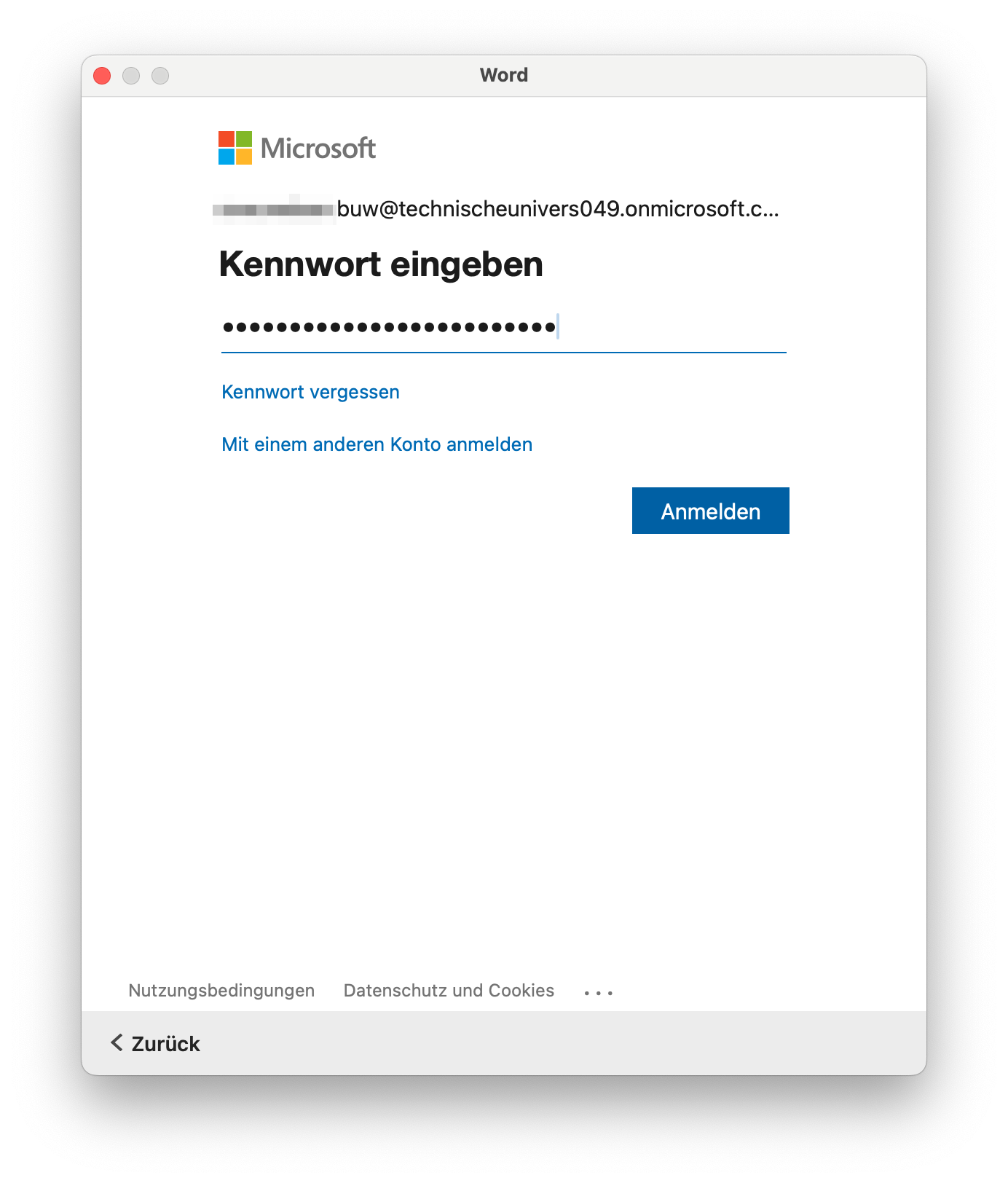](https://docs.itau.uni-weimar.de/uploads/images/gallery/2024-05/macos-office-365-13.png) [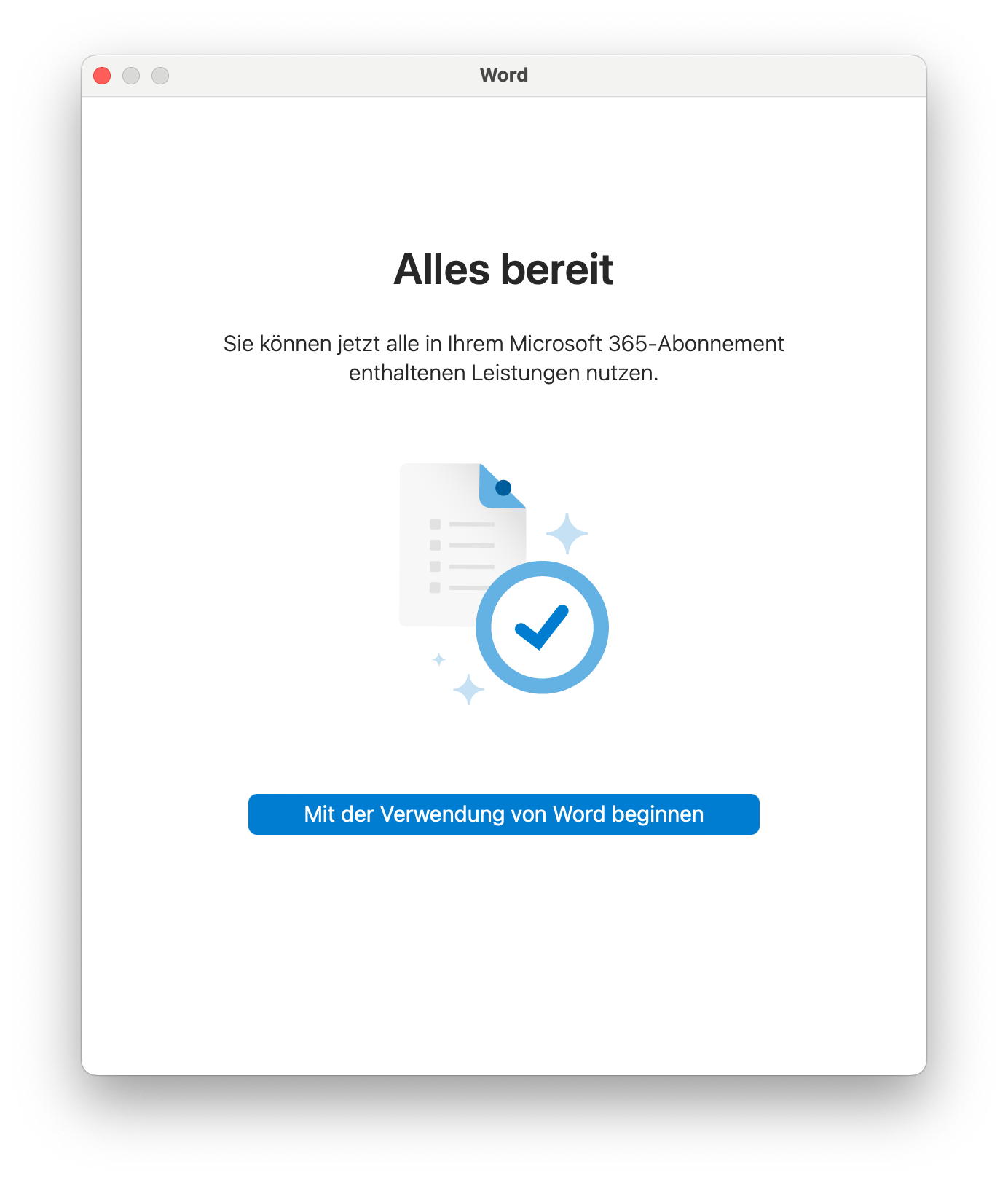](https://docs.itau.uni-weimar.de/uploads/images/gallery/2024-05/macos-office-365-14.png) Fertig. Nun können Sie Office 365 unter macOS verwenden. # Office365 Lizenz-Reaktivierung unter Windows Die Office365-Suite benötigt regelmäßig eine Lizenz-Reaktivierung: - Bei zentral betreuten Rechnern (**ZDM**) alle **180 Tage** - Bei **nicht**-zentral betreuten Rechnern wahrscheinlich ebenso alle **180 Tage** - Ohne BUW-VPN oder LAN-Kabel alle **30 Tage** Sollte diese nicht rechtzeitig durch die Nutzer erneuert werden, kommt es zu folgender Fehlermeldung im jeweiligen Office-Programm: - `Wir haben Probleme bei der Überprüfung Ihres Microsoft 365-Kontos auf diesem Computer. Die meisten Funktionen werden amBitte sichern Sie immer alle geöffneten Dokumente, bevor Sie Änderungen an MS Office vornehmen.
Im folgenden werden die nötigen Schritte erklärt, um die Lizenz zu erneuern: - **Schließen** Sie alle Office365-Anwendungen (Outlook, Word, Excel, PowerPoint, OneNote, Access) - Öffnen Sie das Programm `Word` - Klicken Sie oben rechts auf Ihren Profilbutton, der zumeist aus Ihren Initialen besteht - Klicken Sie auf `Abmelden` und bestätigen Sie **Konto entfernen** mit **Ja** - Schließen und starten Sie `Word` erneut - Klicken Sie oben rechts auf `Anmelden` und loggen Sie sich in Ihren Account mit **Email-Adresse** und **Passwort** ein - Rechner neu startenDie Neuanmeldung über Word loggt Sie automatisch auch in die anderen Office-Programme wieder ein.
Nun sollte die Fehlermeldung verschwunden sein. # Microsoft 365: "Diese Erfahrung ist nicht verfügbar." Beim Versuch, in einer Microsoft 365 Anwendung, ein Dokument als PDF zu exportieren berichten einige Mitarbeiter folgende Meldung. [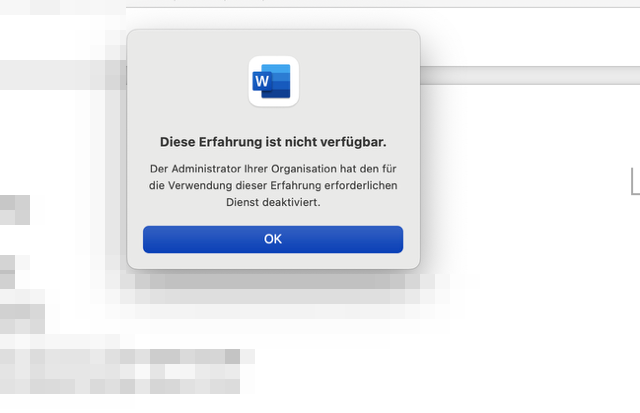](https://docs.itau.uni-weimar.de/uploads/images/gallery/2024-11/bildschirmfoto-2024-11-16-um-16-33-43.png) Um diese Meldung zu vermeiden, gehen Sie bitte die folgenden Schritte. Klicken Sie auf `Datei` (1) und dann auf `Speichern unter...` (2). [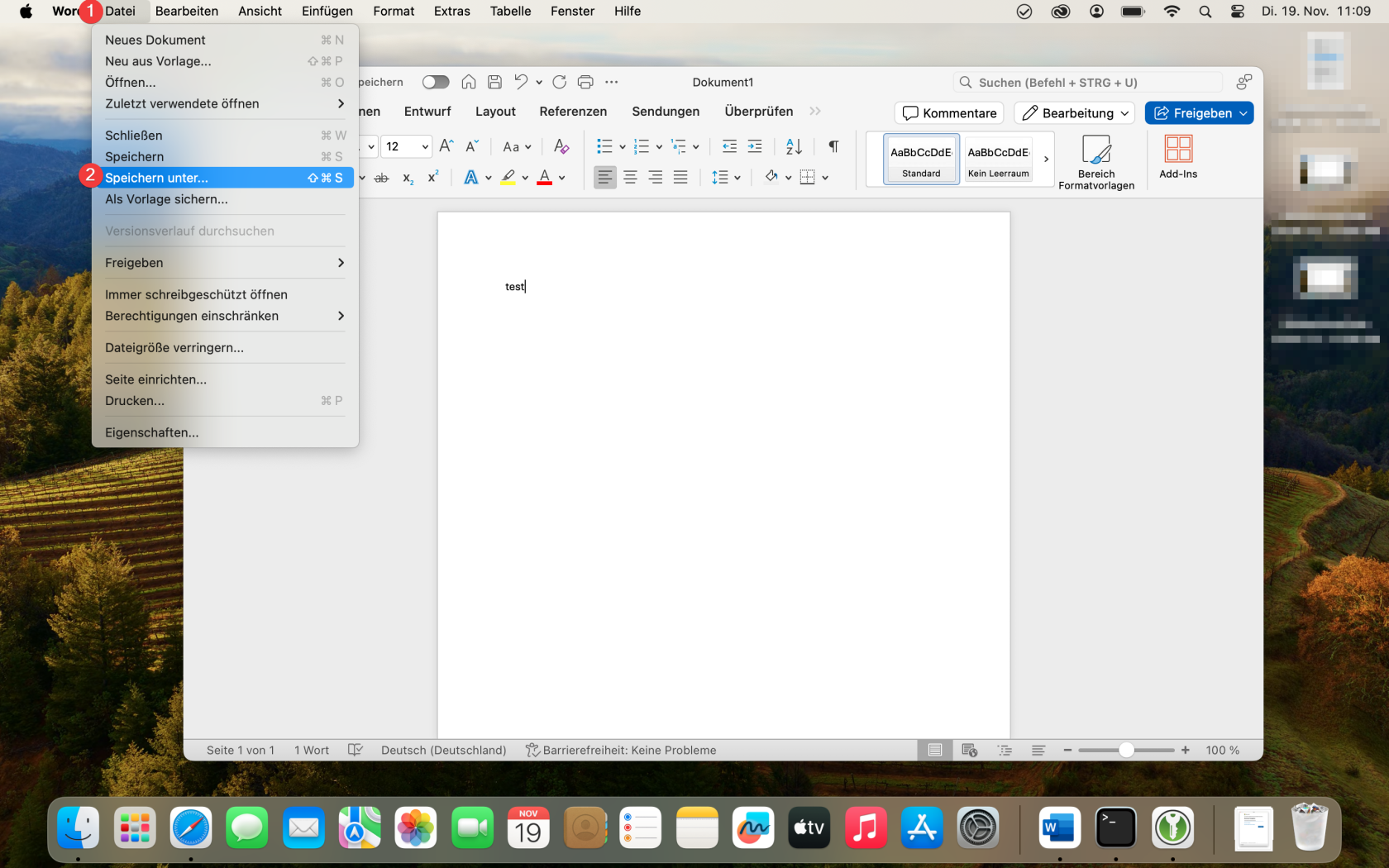](https://docs.itau.uni-weimar.de/uploads/images/gallery/2024-11/docx-pdf-01.png) Manchmal kann hier noch die falsche Ansicht eingestellt sein. In diesem Fall klicken Sie zunächst auf `Auf meinem Mac` (3). [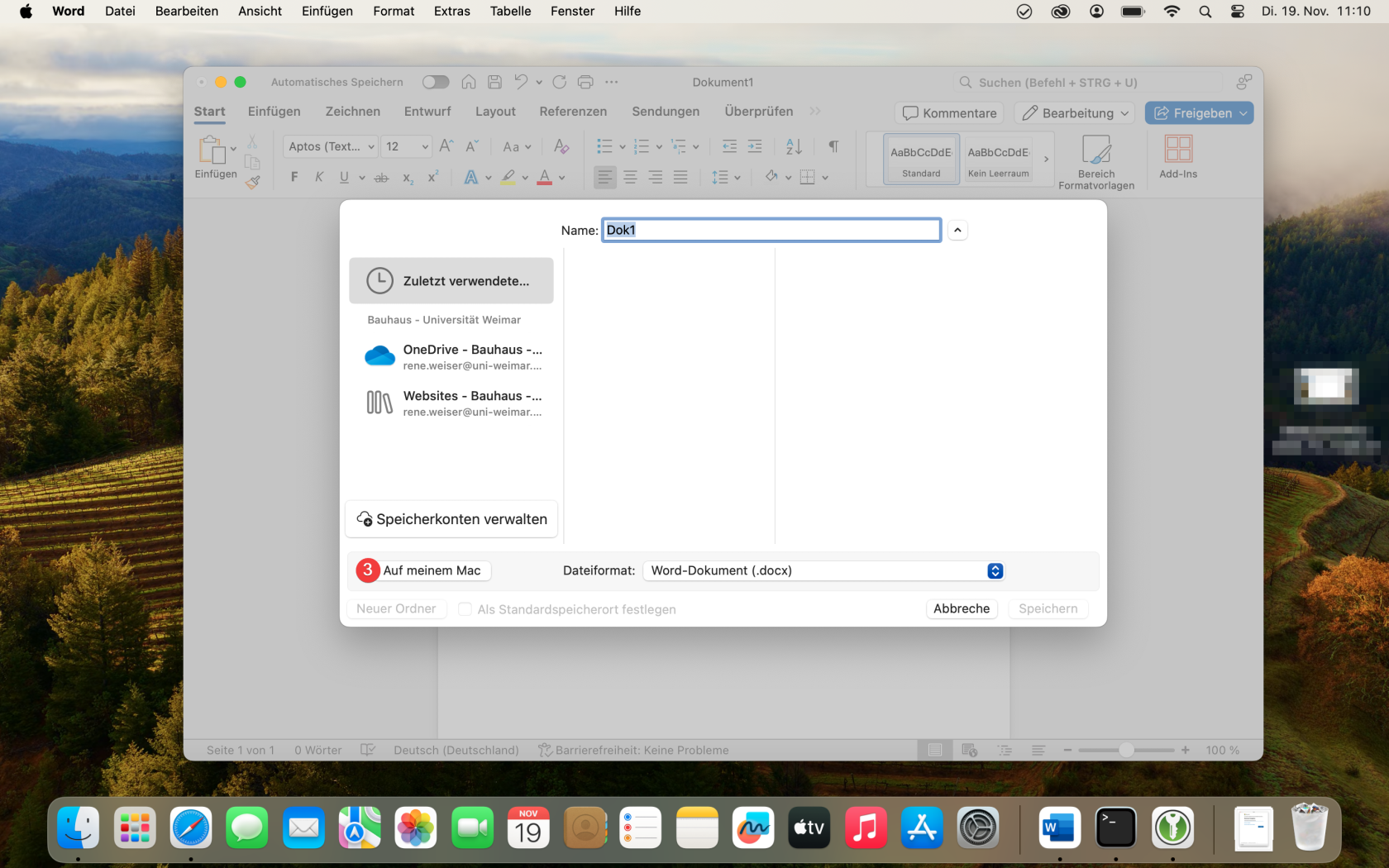](https://docs.itau.uni-weimar.de/uploads/images/gallery/2024-11/docx-pdf-02.png) Wählen Sie anschließend das Format `PDF` (4) aus, klicken auf `Optimal zum Drucken` (5) und dann auf `Exportieren` (6). [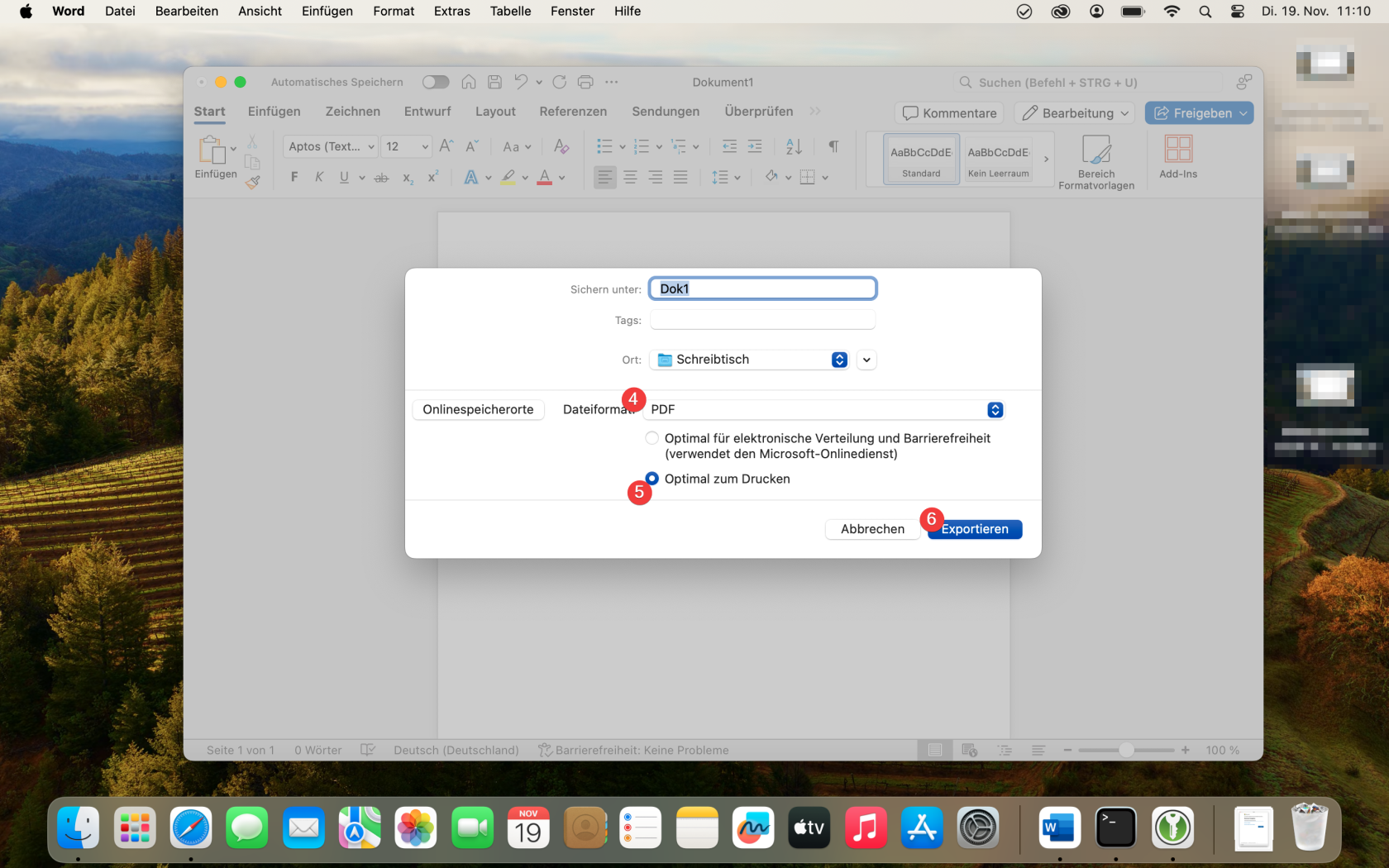](https://docs.itau.uni-weimar.de/uploads/images/gallery/2024-11/docx-pdf-03.png) # Adobe Creative Cloud: Wie komme ich an diese Produkte? Allgemeine Infos: [Adobe Named User Lizenzen (NUL) für Mitarbeitende](https://www.uni-weimar.de/de/universitaet/struktur/zentrale-einrichtungen/scc-rechenzentrum/digital-studieren-arbeiten/software/adobe-named-user-lizenzen/ "Adobe Named User Lizenzen (NUL) für Mitarbeitende") Das SCC hat hierzu eine Anleitung bereit gestellt: [Anleitung zur Einrichtung von Adobe Creative Cloud Produkten](https://software.hs-itz.de/adobe/Adobe-Creative-Cloud.pdf "Anleitung zur Einrichtung von Adobe NUL Produkten") # Adobe Creative Cloud: Sprache ändern [Adobe Help: How to change the language settings of Creative Cloud apps](https://helpx.adobe.com/creative-cloud/help/change-install-language.html) # Adobe Creative Cloud: Kein Zugriff auf die Applikationsverwaltung ## Unter macOS Wenn du Applikationen über den Adobe Creative Cloud Client aufgrund der Fehlermeldung „Kein Zugriff auf die Applikationsverwaltung“ nicht installieren kannst, könnte eine Fehlkonfiguration deines Client schuld sein.[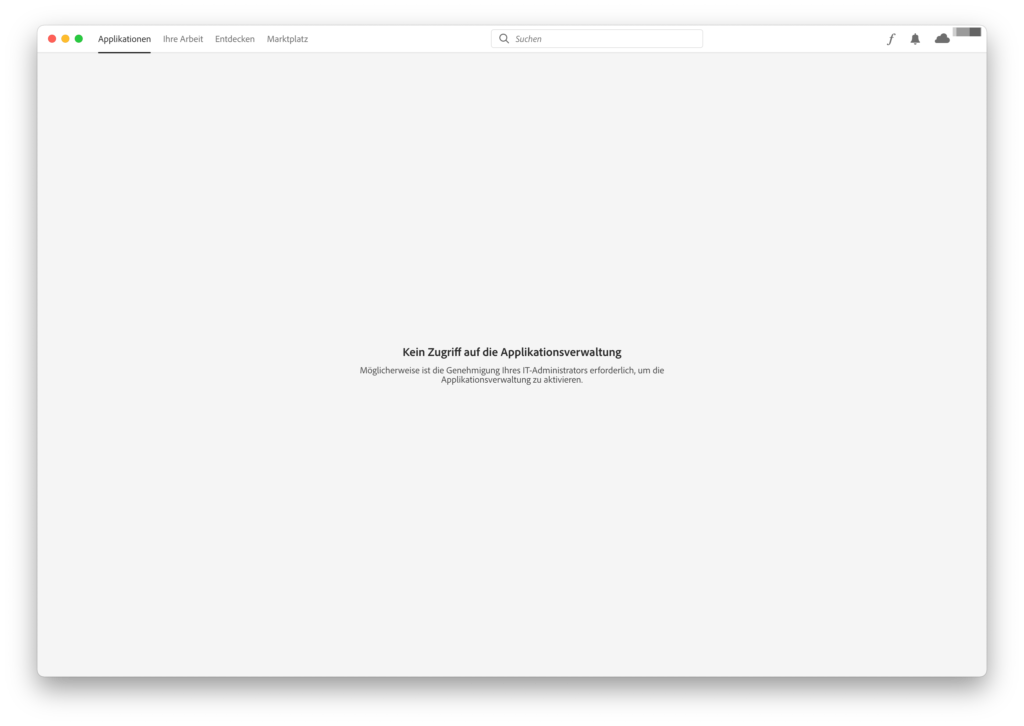](https://www.anleitungen.rrze.fau.de/files/2021/09/bildschirmfoto-2021-09-29-um-12-00-01.png) Um den Fehler zu korrigieren, benötigtest du administrative Rechte auf deinem Mac. Wende dich zur Not an deinen IT-Betreuer. 1. Öffne den Pfad **/Library/Application Support/Adobe/OOBE/Configs** 2. Öffne anschließend die Datei „*ServiceConfig.xml*“ mit administrativen Rechten - Setze den Wert „**AppsPanel**“ auf ***true*** um den Zugriff auf „Applikationen“ zu gewähren. - Wahlweise kannst du auch den Wert „**SelferviceInstalls**“ auf ***true*** setzen, um so bei der Installation keinen administrativen Zugang zu erfordern. 3. Damit die Änderung nun wirksam wird musst du den Adobe Dienst Neustarten. Alternativ deinen gesamten Mac (einfacher) ## Unter Windows Bei zdm Rechnern ist es dem Nutzer nicht erlaubt, die Applikationsverwaltung zu öffnen. Eine automatische Aktualisierung der adobe Produkte erfolgt mehrmals pro Jahr. Bei selbst verwalteten Windows Rechnern gehst du genauso vor wie unter macOS. Allerdings liegt die Datei **ServiceConfig.xml** im Pfad: ```powershell C:\Program Files (x86)\Common Files\Adobe\OOBE\Configs\ ``` Nach der Änderung muss der Rechner neu gestartet werden. Quelle: [Regionale Rechenzentrum Erlangen (RRZE) - Adobe Creative Cloud Client – Kein Zugriff auf die Applikationsverwaltung](https://www.anleitungen.rrze.fau.de/faq/adobe-creative-cloud-client-kein-zugriff-auf-die-applikationsverwaltung/) # Adobe Creative Cloud: Fehler 506 Dieser Fehler tritt bei der Aktualisierung der adobe cc App auf. Das Verhalten ist bekannt und kann vom Nutzer nicht behoben werden. Die Aktualisierungen der adobe Produkte auf zdm Rechnern erfolgt automatisch mehrmals im Jahr. Sollte eine dringliche Aktualisierung nötig sein, muss überBitte öffnen Sie nie PDF-Dokumente aus unbekannten Quellen, da diese Ihr System und das Universitätsnetzwerk gefährden können.
## Schritt-für-Schritt-Anleitung Um die obige Fehlermeldung zu beheben, reicht es, folgende Schritte durchzuführen: - Aus Adobe Acrobat **ausloggen** - In Adobe Acrobat erneut mit dem **Universitätsaccount anmelden**Sollten Sie das Passwort Ihres Adobe-Accounts vergessen haben, finden Sie hier Informationen zum Zurücksetzen des Passworts.
# Adobe Creative Cloud: Passwort zurücksetzen Sollten Sie das Passwort Ihres Adobe-Accounts vergessen haben, können Sie dieses hier zurücksetzen: [https://www.adobe.com/de/creativecloud.html](https://www.adobe.com/de/creativecloud.html) ## Schritt-für-Schritt-Anleitung - Auf **Anmelden** klicken - Die **Email-Adresse** eingeben und auf **Weiter** klickenEs sollte unter der Email-Adresse zwingend der Hinweis Unternehmens- oder Bildungseinrichtungskonto erscheinen.
- Im Anschluss auf **Kennwort zurücksetzen** klicken # Adobe Creative Cloud: Lizenzfehler Es kann vorkommen, dass eine **Adobe-Anwendung** einen Lizenzfehler meldet, d.h. **keine gültige Lizenz** vorhanden oder die Anwendung **nicht mehr enthalten sei**, obwohl alle Apps bisher ordnungsgemäß zugewiesen waren. ## Schritt-für-Schritt-Anleitung Um die obige Fehlermeldung zu beheben, reicht es häufig aus folgende Schritte durchzuführen: - Aus der **Creative Cloud Desktop App** bzw. der betroffenen **Adobe-Anwendung** **abmelden** - Anschließend erneut mit dem **Universitätsaccount** in der Creative Cloud Desktop App bzw. der betroffenen Adobe-Anwendung **anmelden**. Bei der Anmeldung unbedingt darauf achten, dass das **Unternehmens-/Hochschulprofil „LRZ-Bauhaus-Universität Weimar“** ausgewählt wird und nicht ein eventuell vorhandenes persönliches Adobe-ProfilSollten Sie das Passwort Ihres Adobe-Accounts vergessen haben, finden Sie hier Informationen zum Zurücksetzen des Passworts.
Sollte das Problem weiterhin bestehen, kann Folgendes helfen: ### MacOS - **Creative Cloud** und die betroffenen **Adobe-Anwendungen vollständig schließen** - Das **Terminal** öffnen und nacheinander folgende Befehle ausführen: - `security lock-keychain` - `security unlock-keychain` - *Ggf. muss beim Entsperren das **Benutzerkennwort** eingegeben werden* - Anschließend **Creative Cloud Desktop App** und die betroffene **Anwendung** **neu starten** - Besteht das Problem weiterhin, sollte der **Mac neu gestartet** werden ### Windows - **Creative Cloud** und die betroffenen **Adobe-Anwendungen schließen** - Windows-Startmenü öffnen und nach **"Dienste"** suchen - Den Dienst **„Anmeldeinformationsverwaltung“ (Credential Manager)** suchen - Rechtsklick auf den Dienst und `Neu starten` auswählen - **Creative Cloud Desktop App** **erneut starten** und **prüfen**, ob der Fehler im entsprechenden Adobe-Programm noch auftritt - Besteht das **Problem** weiterhin, sollte der **PC neu gestartet** werden - Falls die Lizenz weiterhin nicht erkannt wird, können **veraltete Adobe-Anmeldeinformationen** im **Windows Credential Manager** vorhanden sein. Das **Entfernen** der folgenden **Einträge** sollte erst als **weitergehende Troubleshooting-Maßnahme** erfolgen, da **anschließend** eine erneute **Adobe-Anmeldung erforderlich** sein kann: - `Systemsteuerung > Anmeldeinformationsverwaltung > Windows-Anmeldeinformationen > Generische Anmeldeinformationen` öffnen und dort Adobe-bezogene Einträge entfernen - **PC neu starten**Bei weiterhin bestehenden Problemen, wenden Sie sich bitte an nutzerservice@uni-weimar.de mit dem Hinweis zur Überprüfung der Lizenzzuweisung in der Adobe Admin Console.