# E-Mail & Kalender
Einrichtung von E-Mail-Konten und Kalendern in Exchange, Outlook, Apple Mail und Thunderbird.
# Exchange Kalender einrichten
## Kalender erstellen
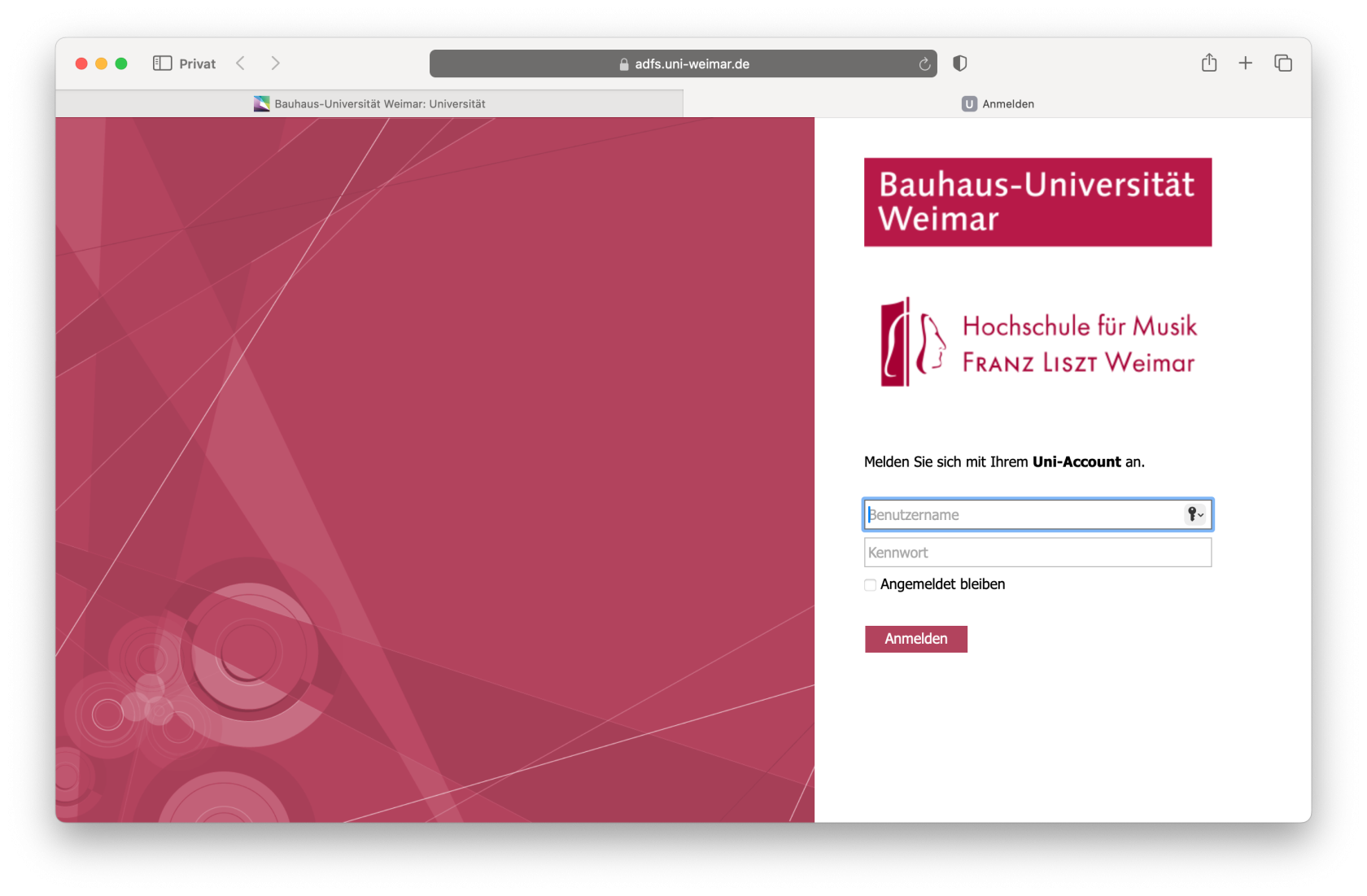
Melden Sie sich zunächst bei [OWA](https://group.uni-weimar.de/owa) an.
[](https://docs.itau.uni-weimar.de/uploads/images/gallery/2024-03/bildschirmfoto-2024-03-25-um-09-45-32.png)
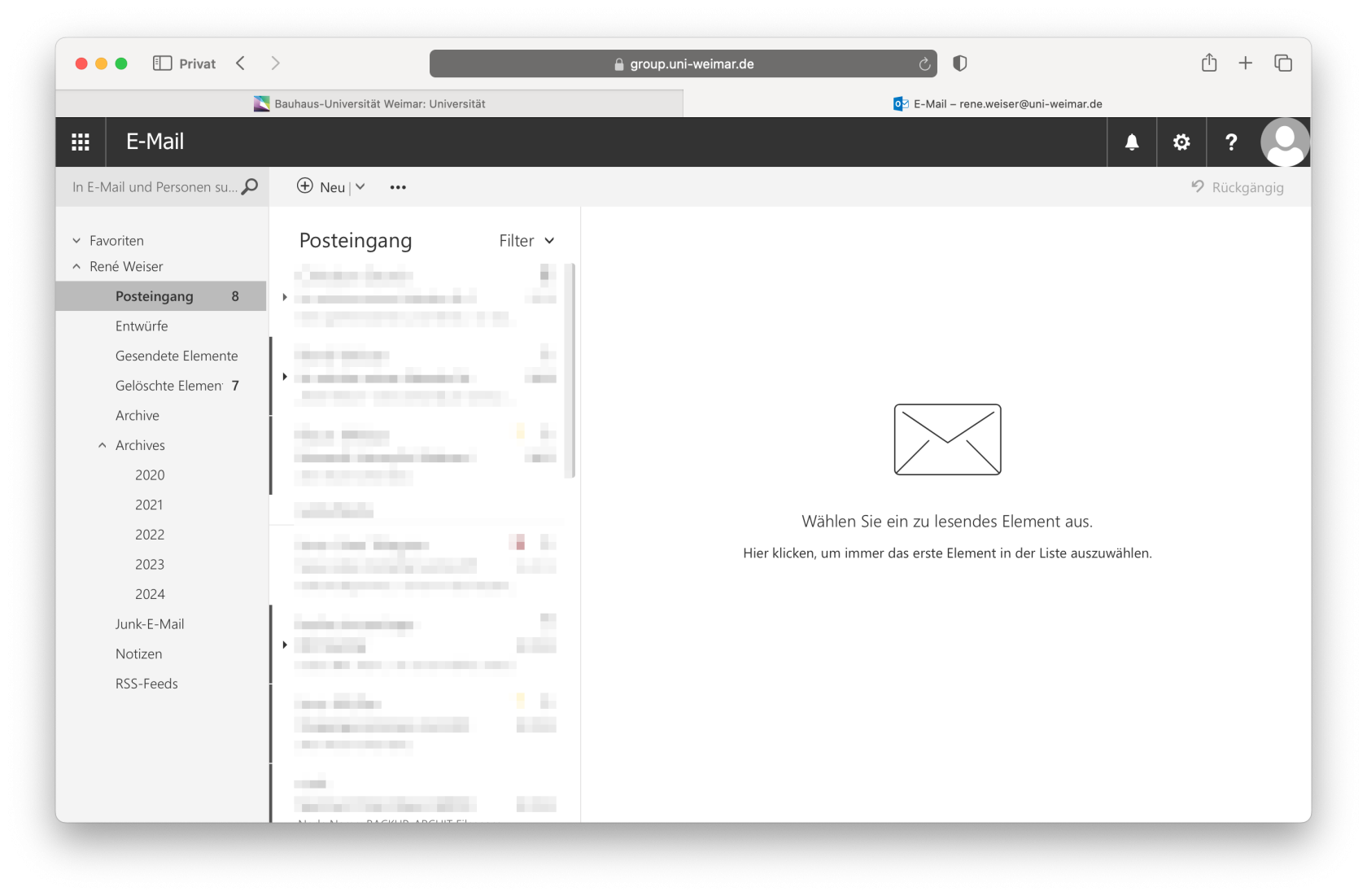
Nachdem Sie sich angemeldet haben, landen Sie bei Ihren Emails.
[](https://docs.itau.uni-weimar.de/uploads/images/gallery/2024-03/Gg2bildschirmfoto-2024-03-25-um-09-47-00.png)
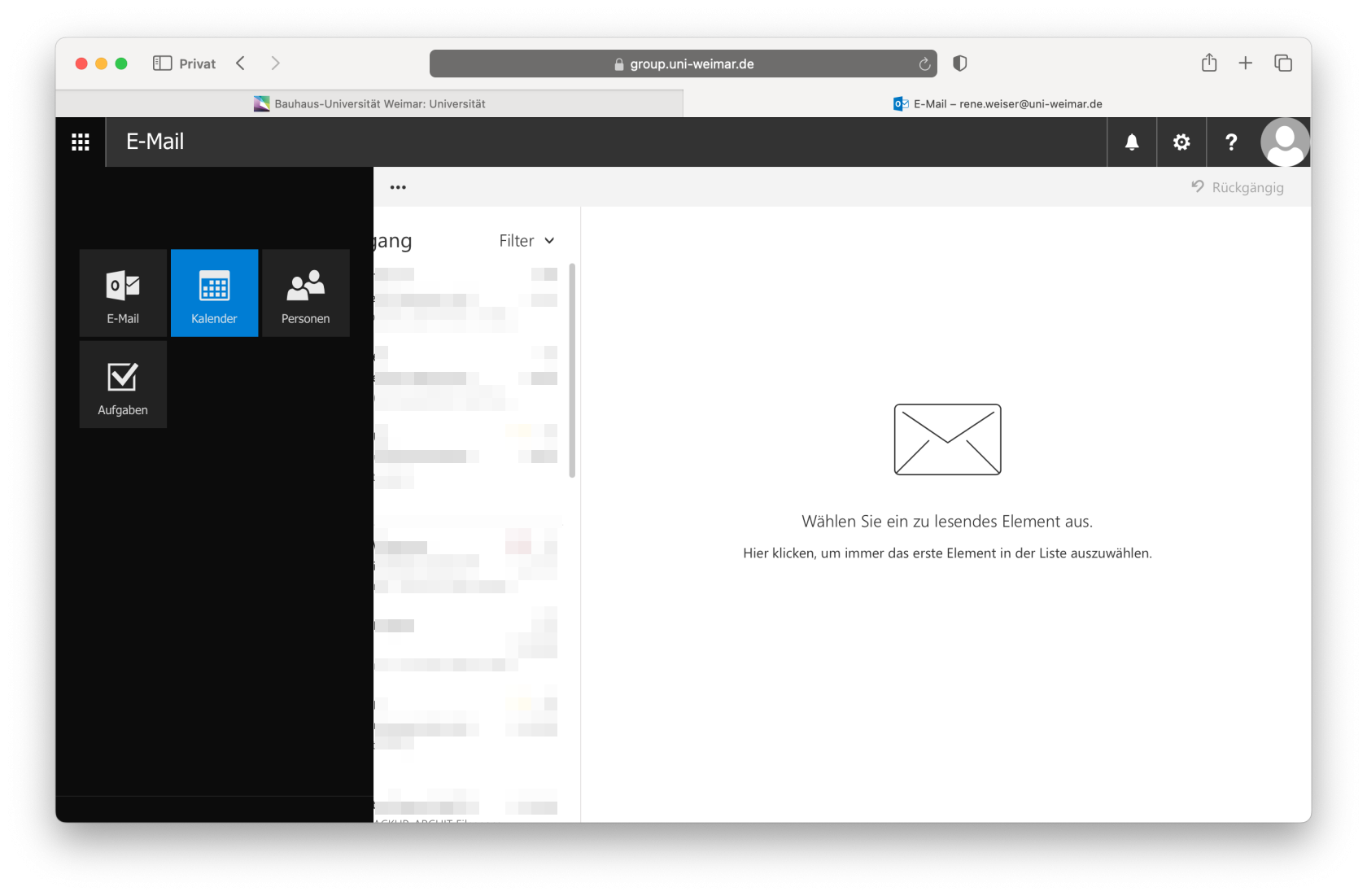
Klicken Sie links oben im Fenster aufs Hauptmenü und anschließend auf "Kalender".
[](https://docs.itau.uni-weimar.de/uploads/images/gallery/2024-03/89bbildschirmfoto-2024-03-25-um-09-59-28.png)
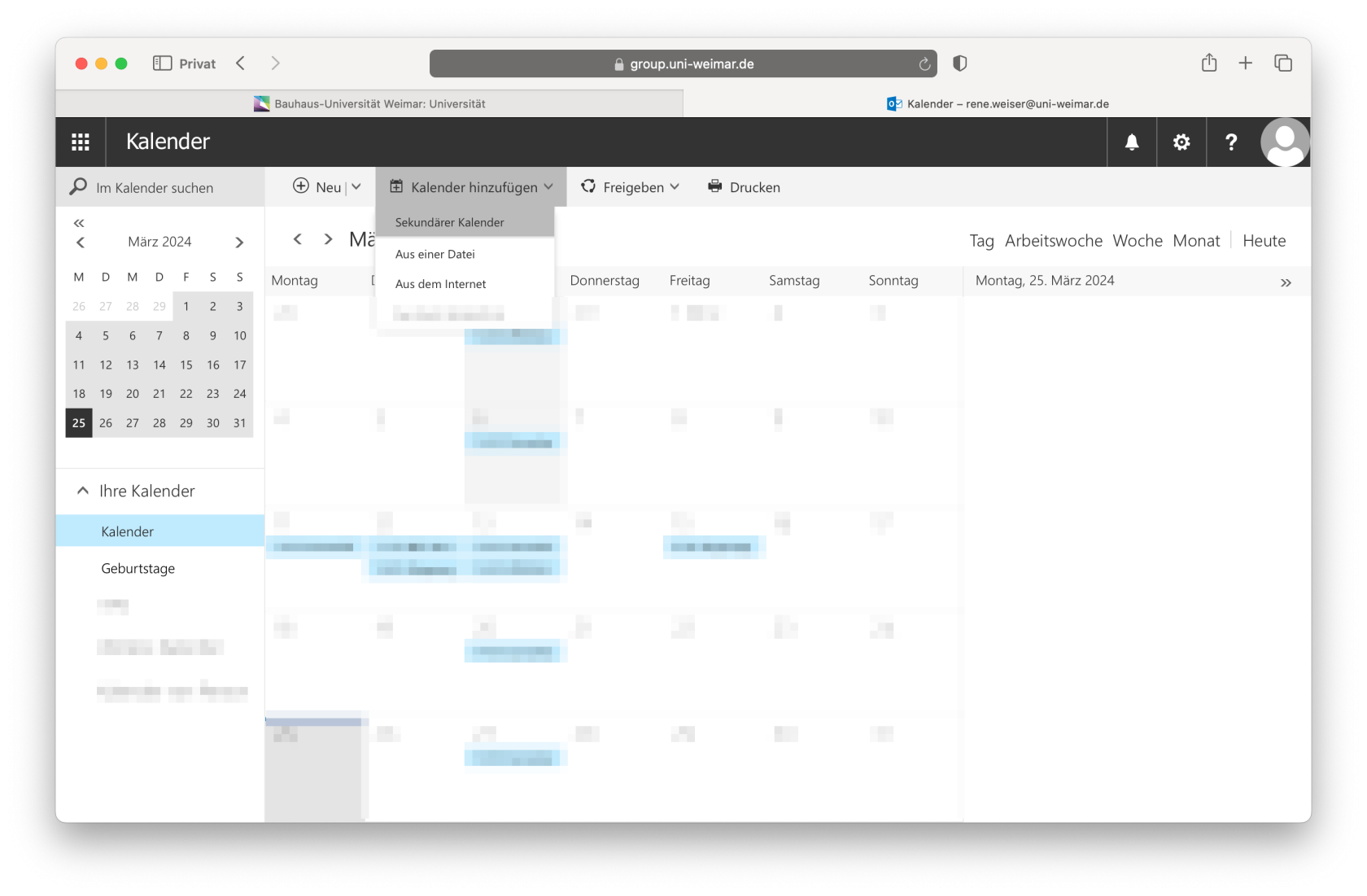
Klicken Sie auf "Kalender hinzufügen" > "Sekundärer Kalender". Vergeben Sie anschließend einen Namen.
[](https://docs.itau.uni-weimar.de/uploads/images/gallery/2024-03/8Lvbildschirmfoto-2024-03-25-um-09-56-04.png)
## Kalender freigeben
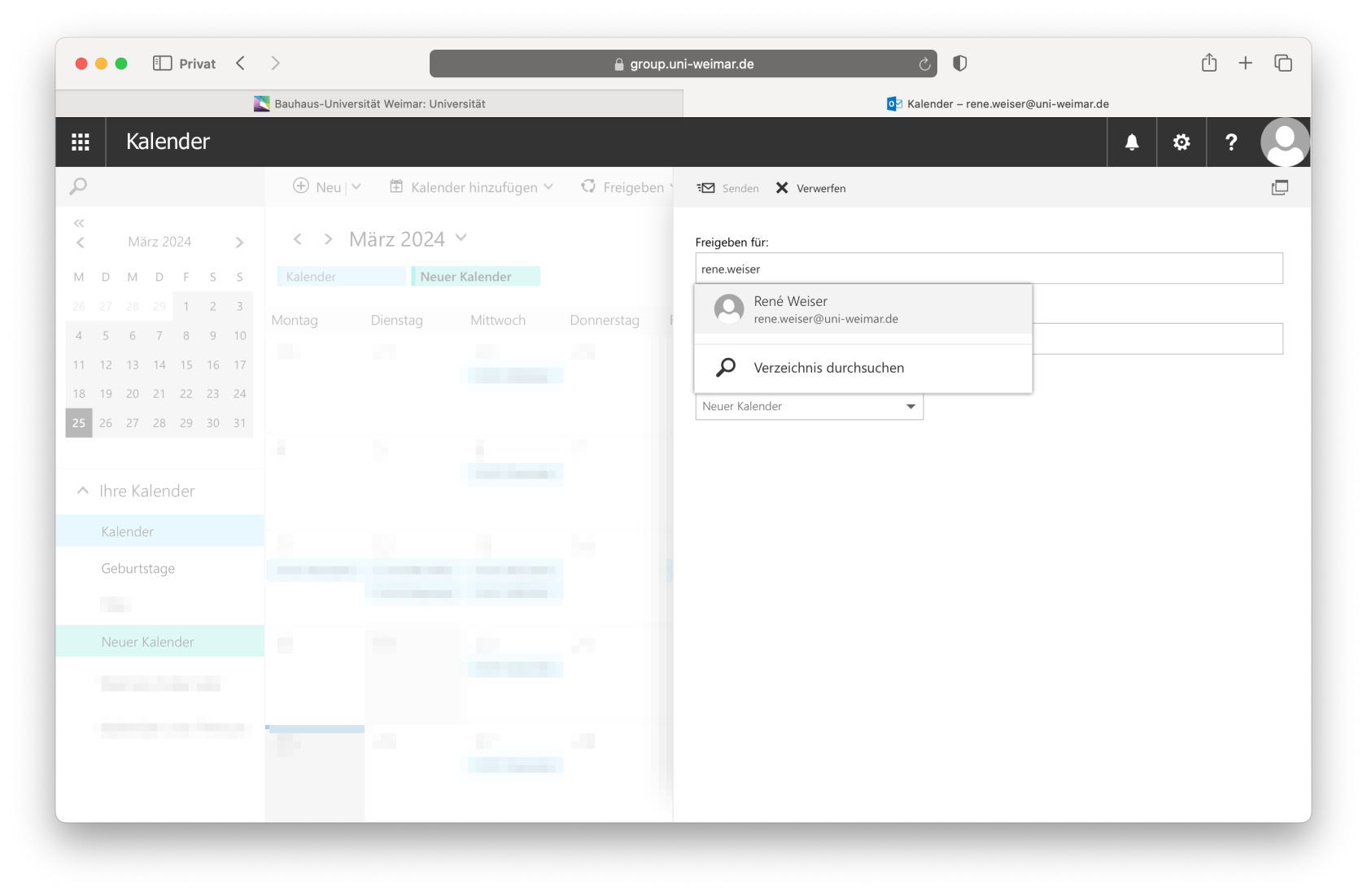
Klicken Sie auf "Freigeben" > "Neuer Kalender"
Wählen Sie nun die Personen aus, für die der Kalender freigegeben werden soll.
Sie können den Kalender nur für Personen mit Exchange Postfach freigeben.
[](https://docs.itau.uni-weimar.de/uploads/images/gallery/2024-03/0hBbildschirmfoto-2024-03-25-um-10-01-22.png)
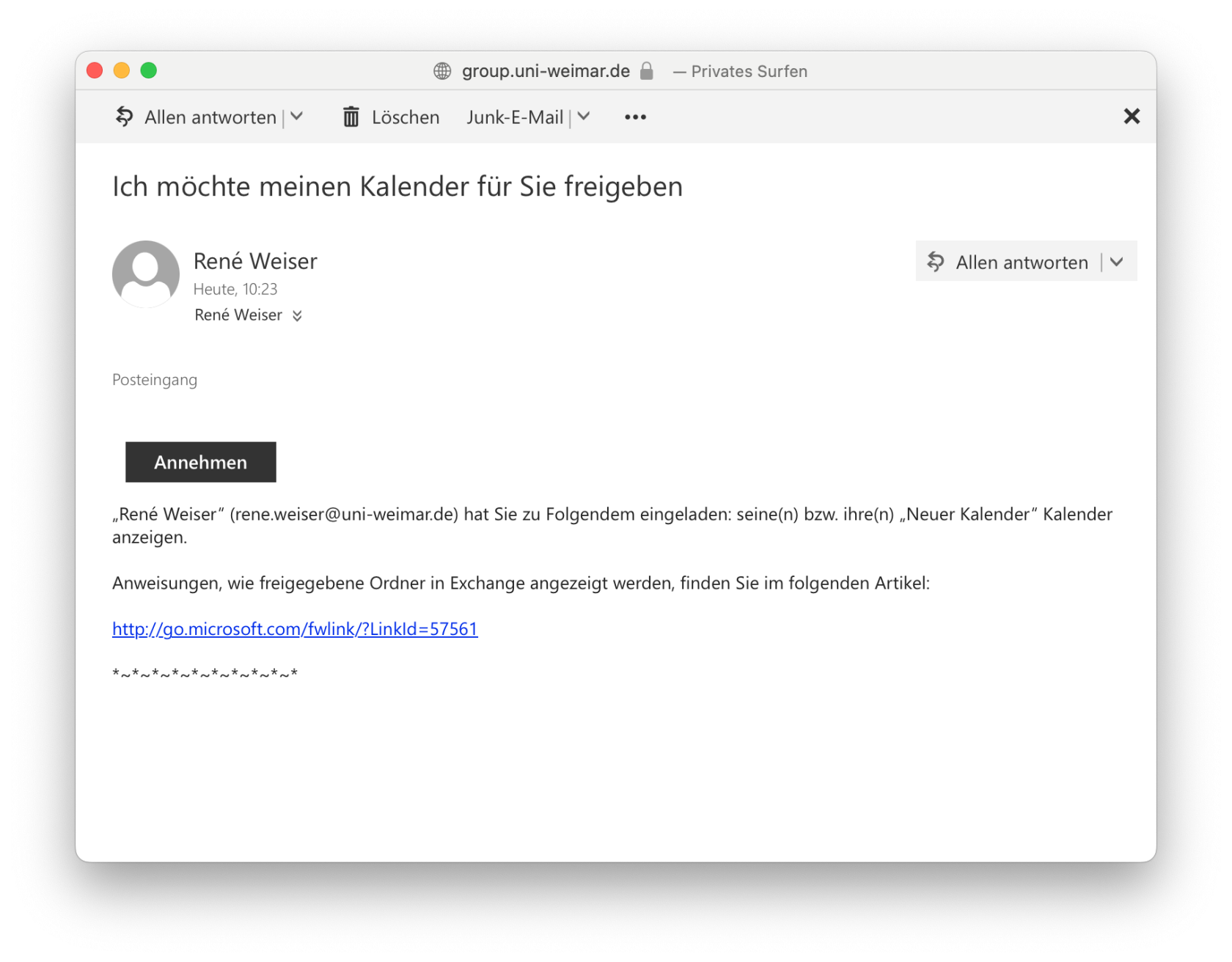
Die ausgewählten Personen bekommen eine Email mit einem Button "Annehmen". Diesen müssen sie in OWA klicken.
[](https://docs.itau.uni-weimar.de/uploads/images/gallery/2024-03/bildschirmfoto-2024-03-25-um-10-33-21.png)
# macOS: Exchange Konto in Apple Mail einrichten - Mitarbeiter
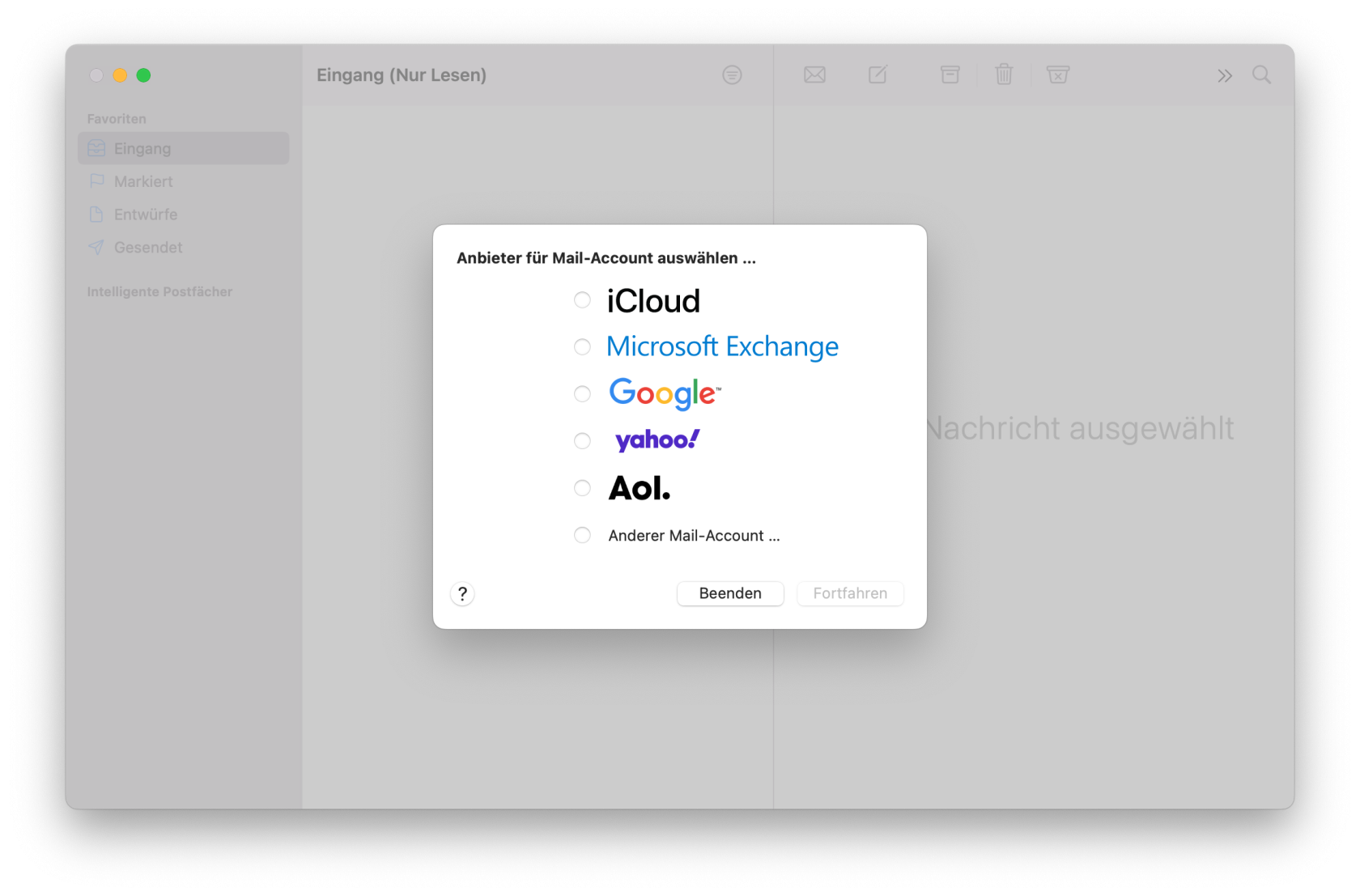
Öffnen Sie **"Apple Mail"**.
[](https://docs.itau.uni-weimar.de/uploads/images/gallery/2024-05/mail-exchange-1.png)
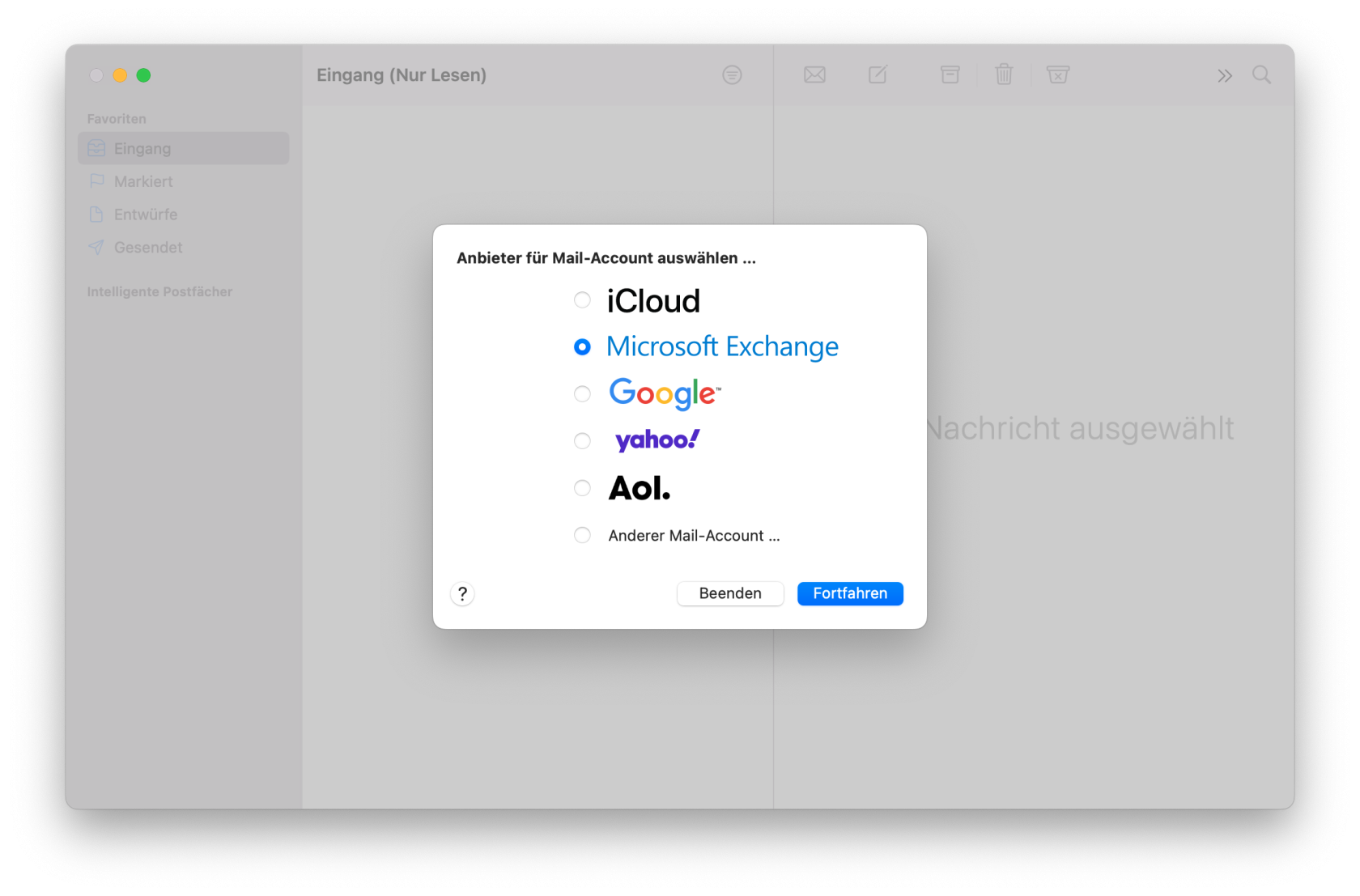
Wahlen Sie **"Microsoft Exchange"** aus und klicken Sie anschließend auf **"Fortfahren"**.
[](https://docs.itau.uni-weimar.de/uploads/images/gallery/2024-05/mail-exchange-2.png)
[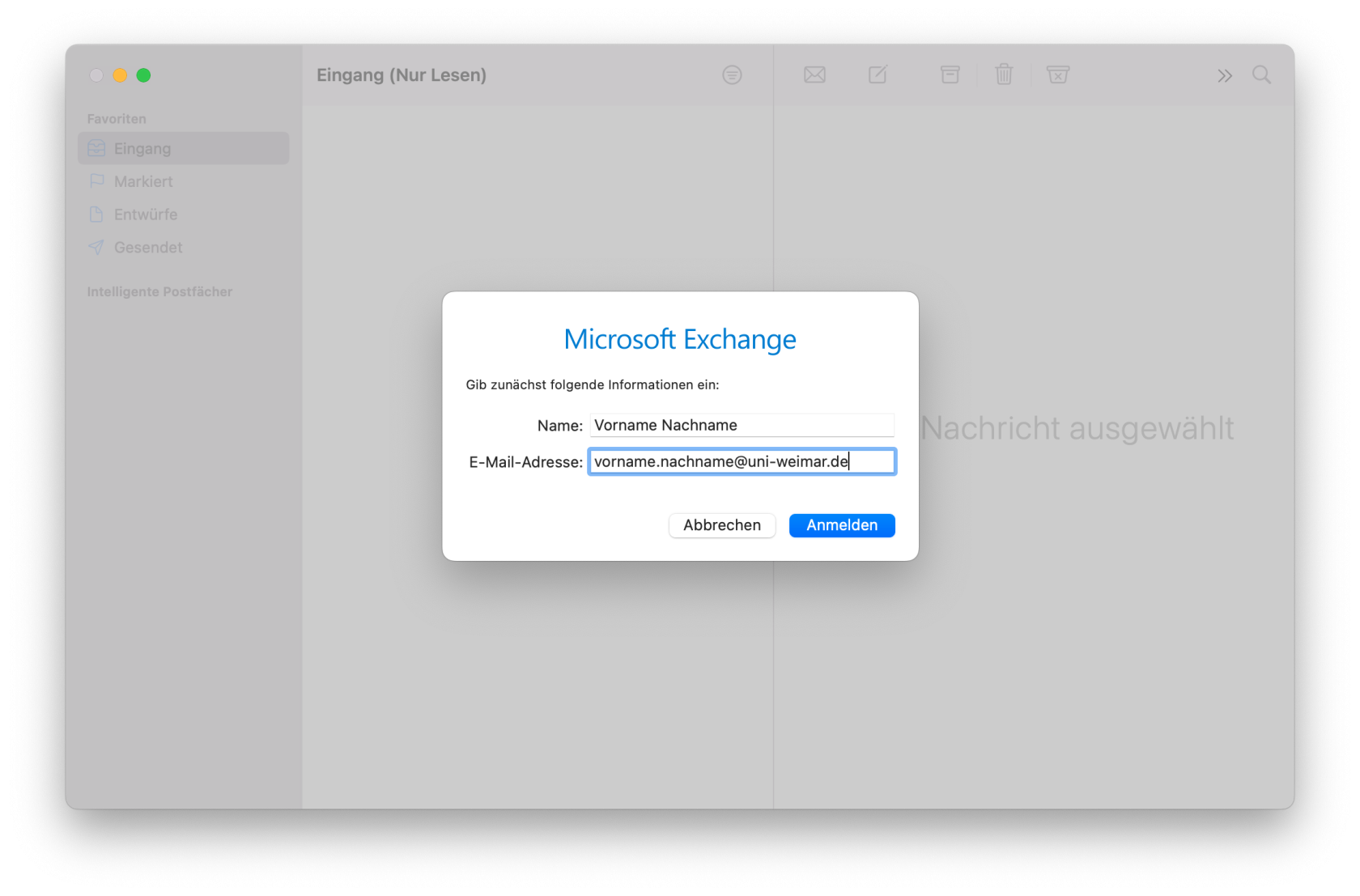](https://docs.itau.uni-weimar.de/uploads/images/gallery/2024-05/mail-exchange-3.png)
Klicken Sie nun auf **"Manuell konfigurieren"**.
[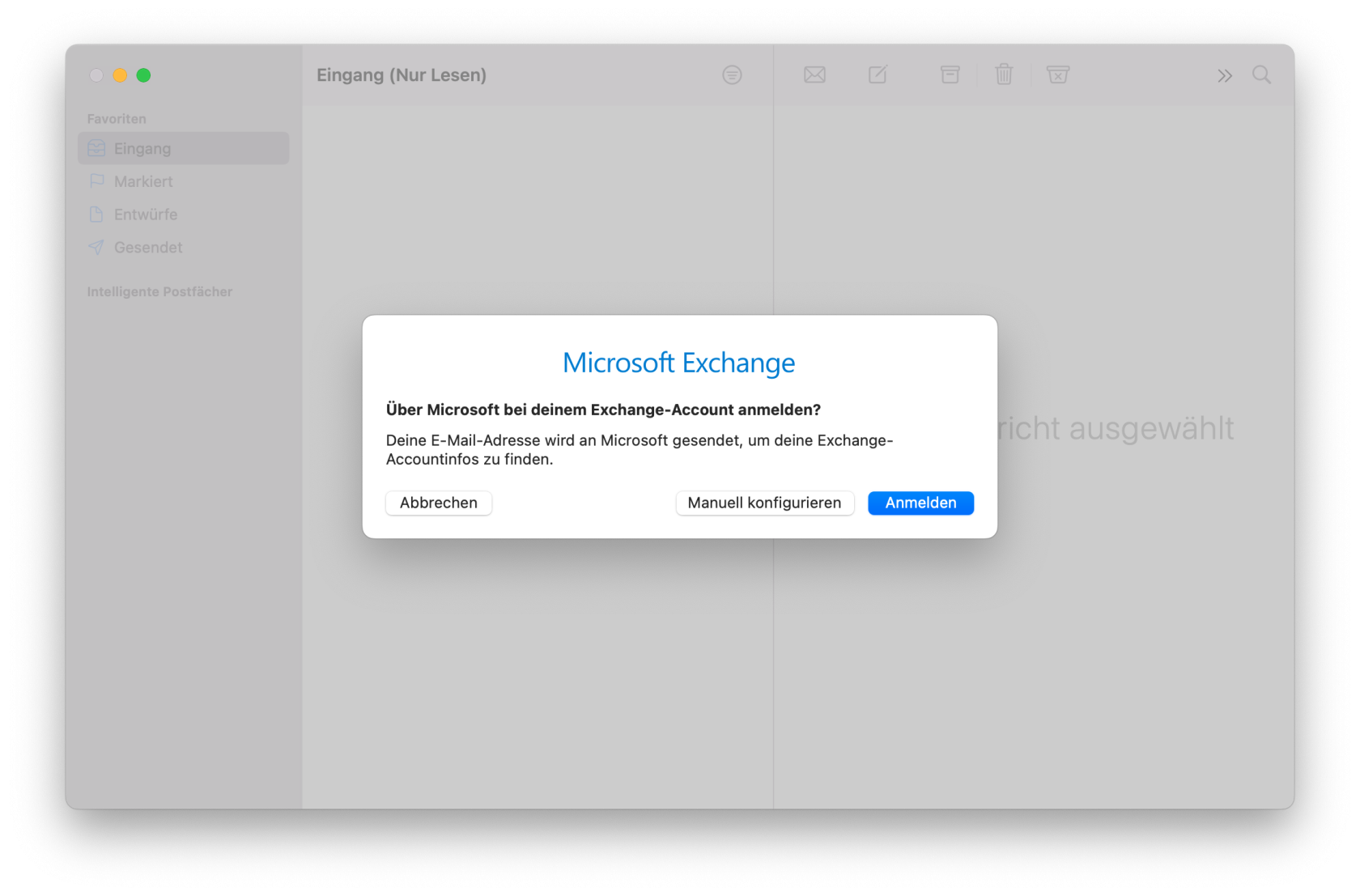](https://docs.itau.uni-weimar.de/uploads/images/gallery/2024-05/mail-exchange-4.png)
[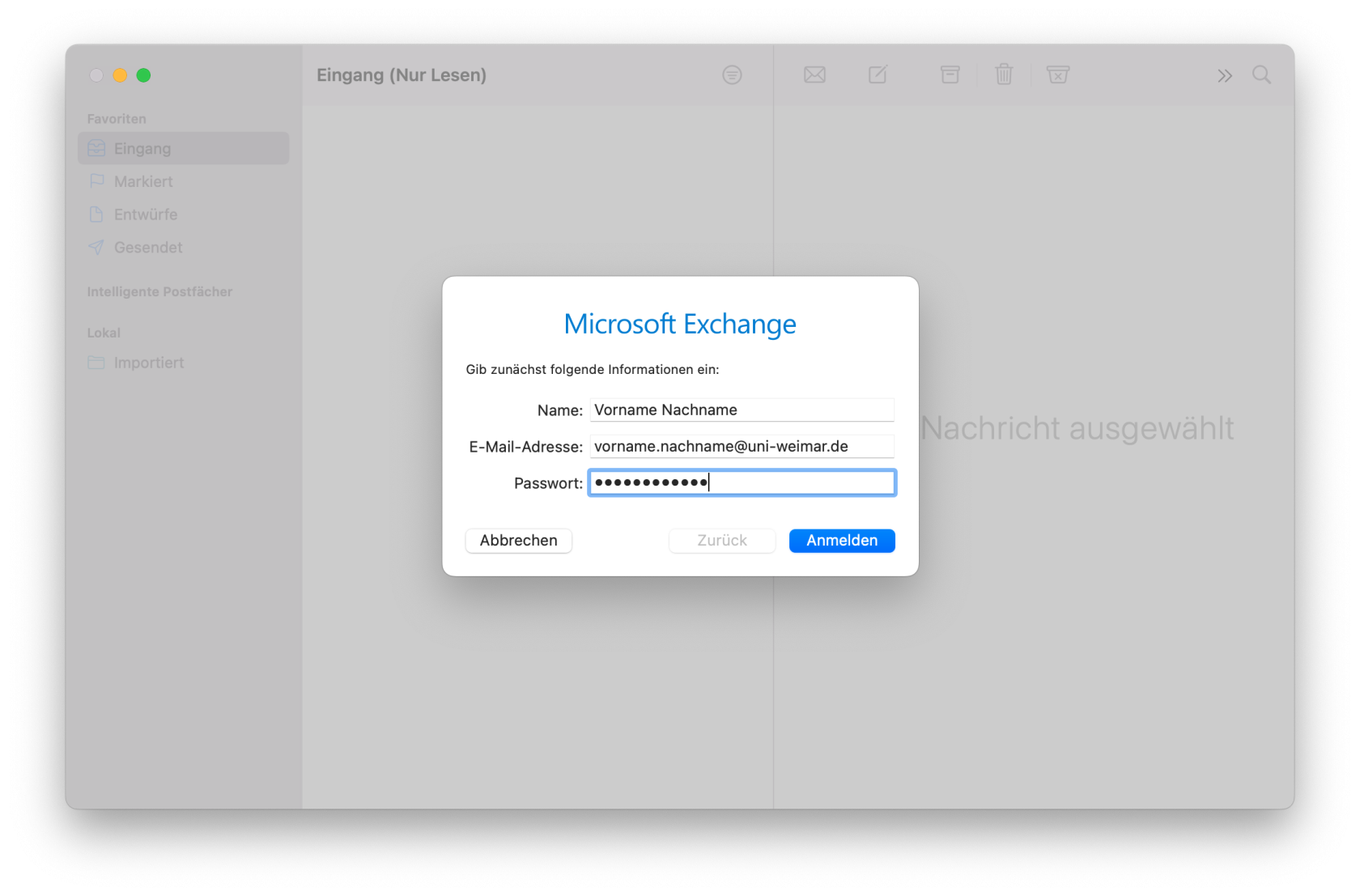](https://docs.itau.uni-weimar.de/uploads/images/gallery/2024-05/mail-exchange-5.png)
[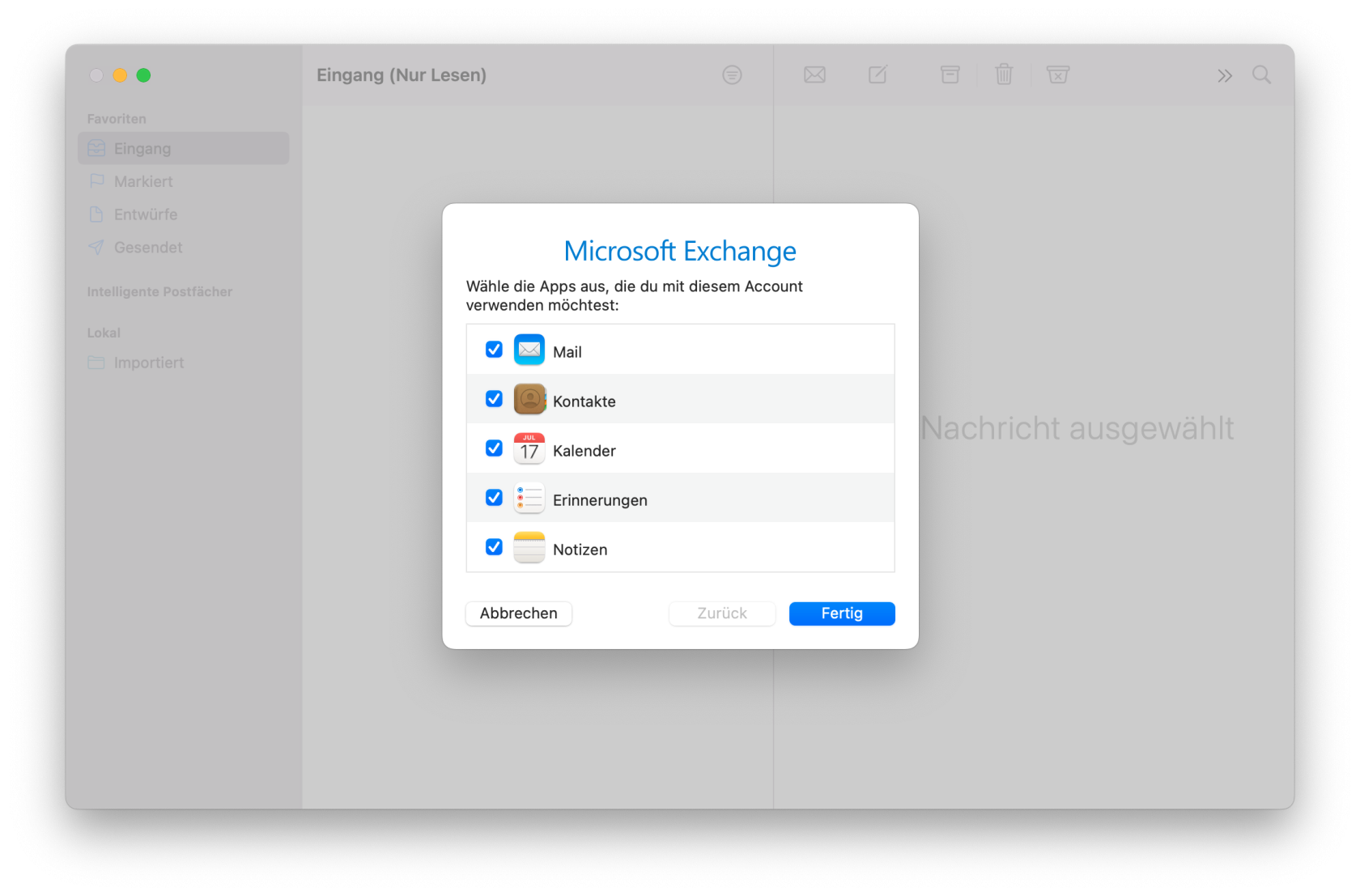](https://docs.itau.uni-weimar.de/uploads/images/gallery/2024-05/mail-exchange-6.png)
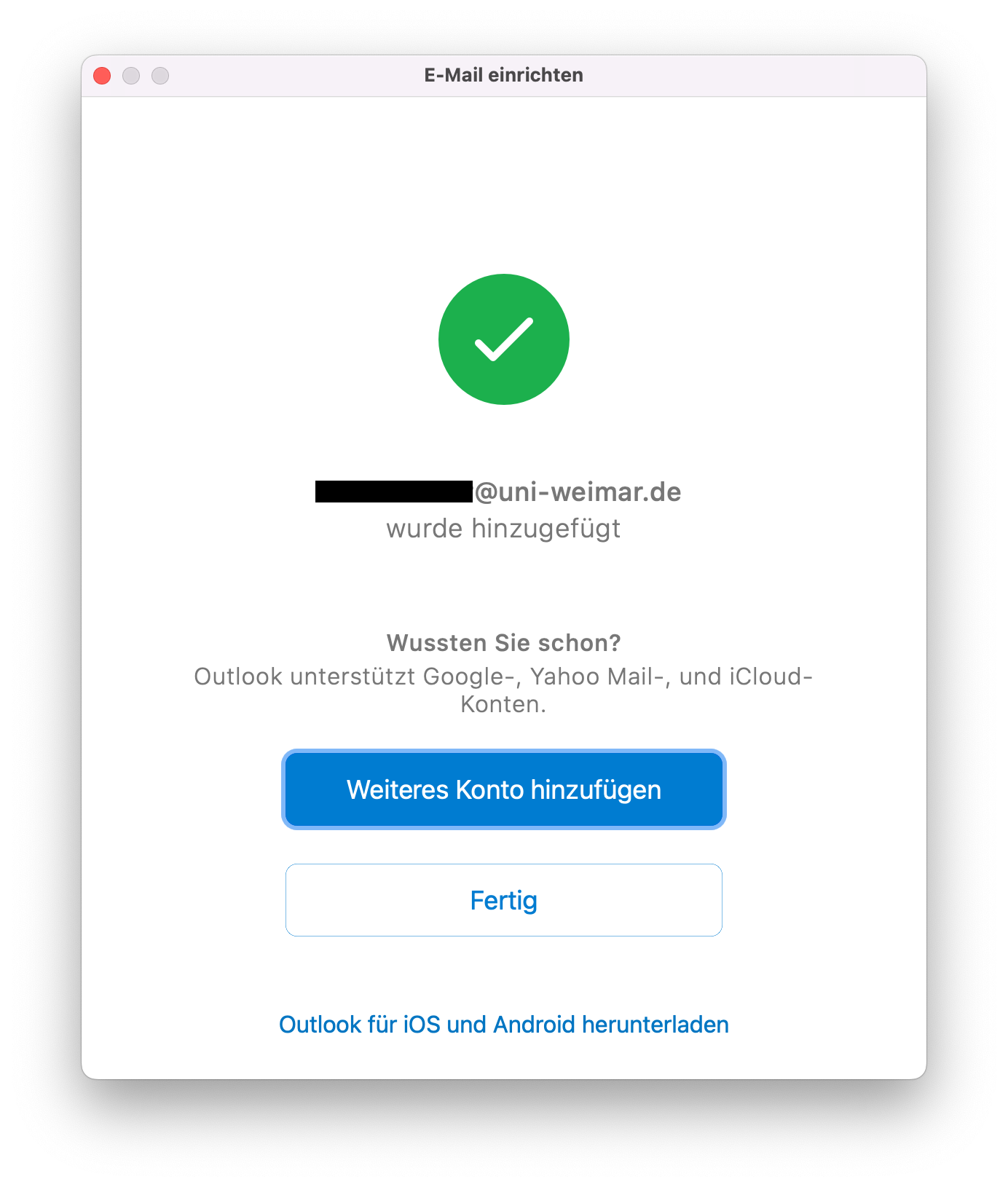
# macOS: Exchange Konto in Microsoft Outlook einrichten
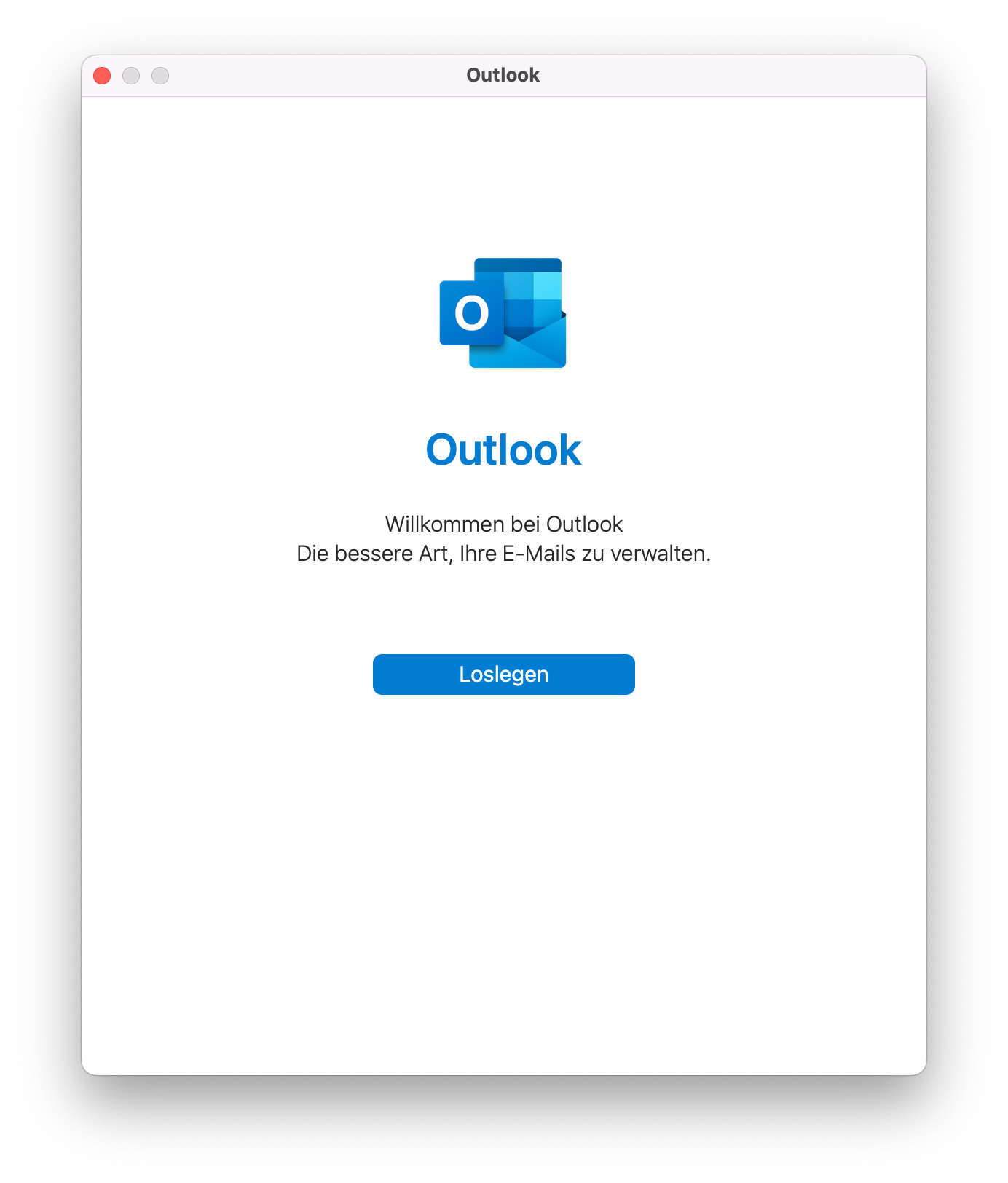
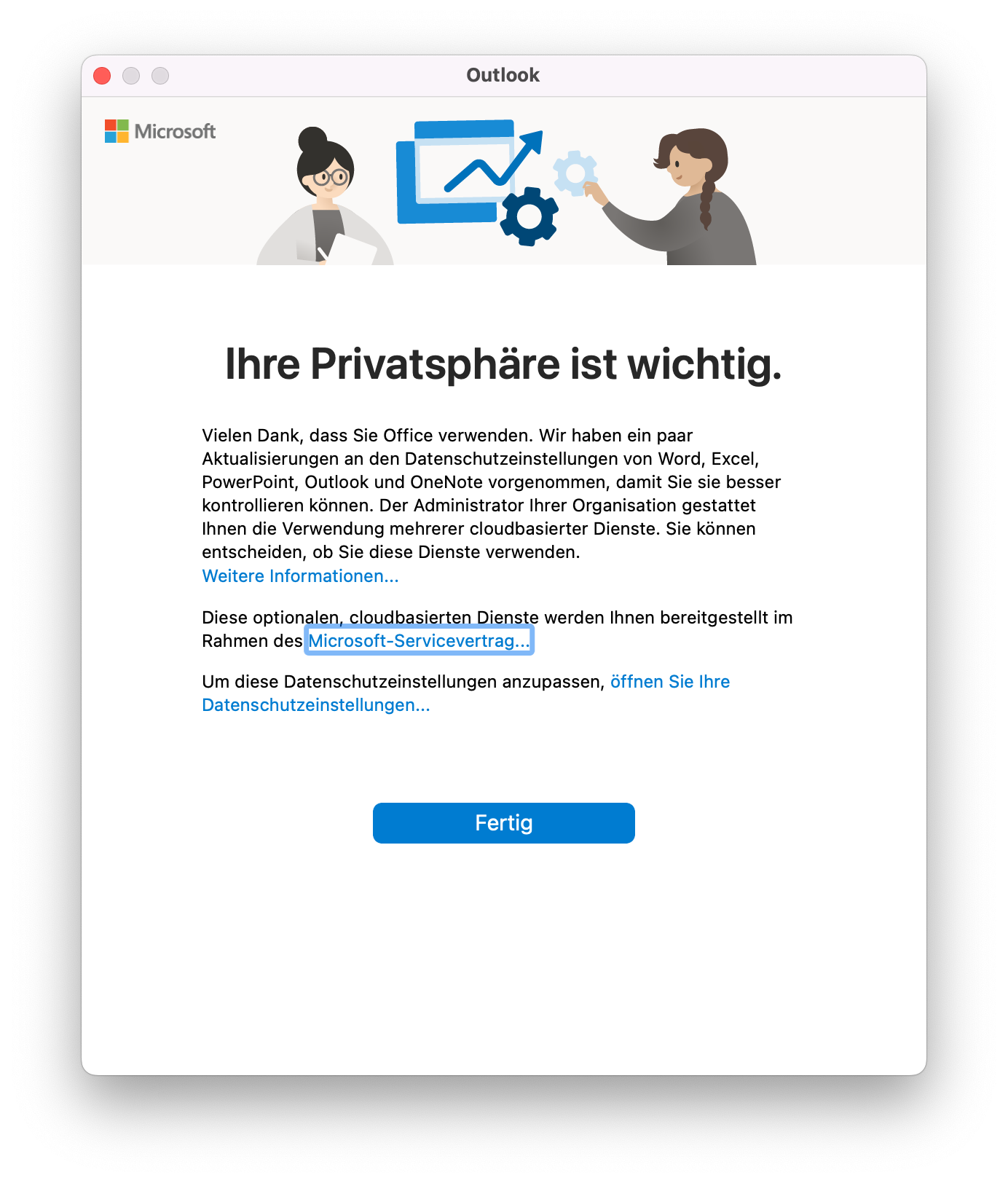
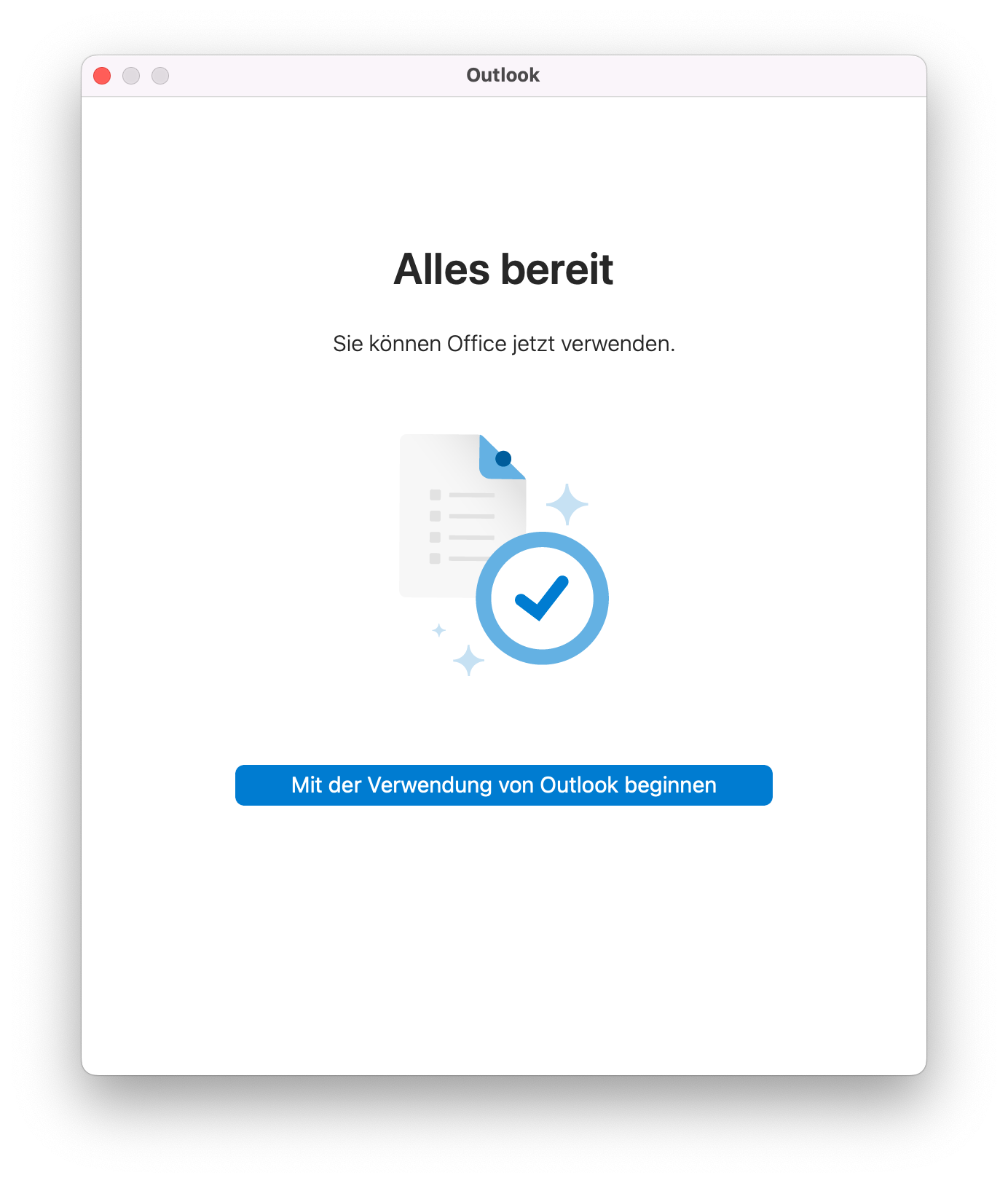
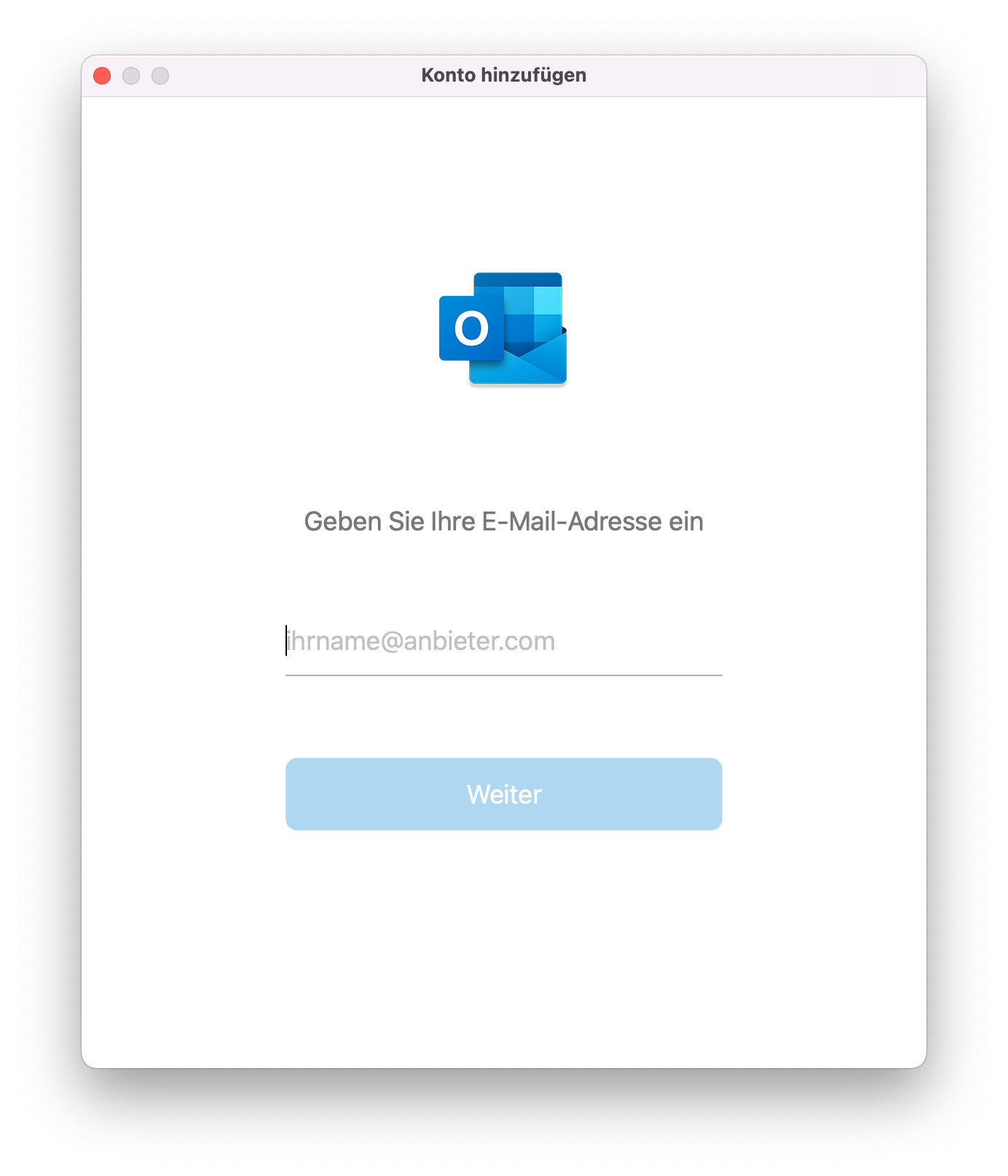
## Beim erstmaligen Start von Outlook
[](https://docs.itau.uni-weimar.de/uploads/images/gallery/2024-05/outlook-exchange-1.png)
[](https://docs.itau.uni-weimar.de/uploads/images/gallery/2024-05/outlook-exchange-2.png)
[](https://docs.itau.uni-weimar.de/uploads/images/gallery/2024-05/outlook-exchange-3.png)
[](https://docs.itau.uni-weimar.de/uploads/images/gallery/2024-05/outlook-exchange-4.png)
## Wenn Sie in Outlook schon andere Konten eingerichtet haben
[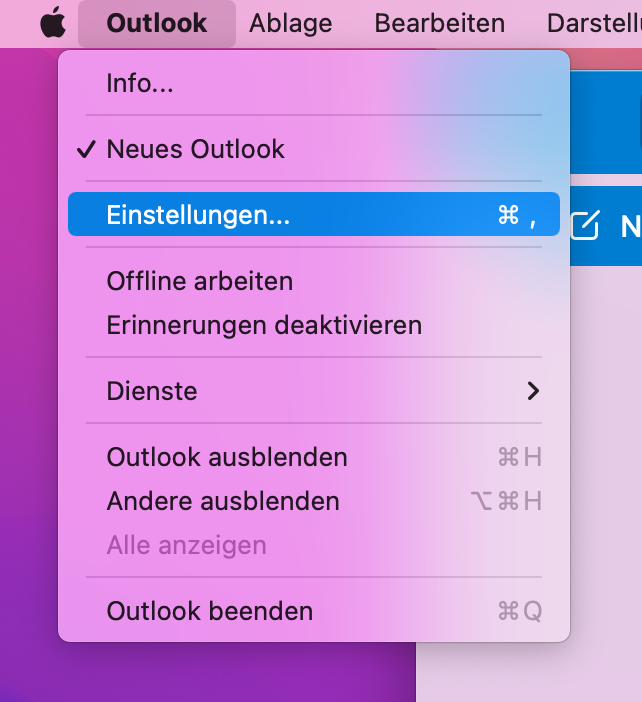](https://docs.itau.uni-weimar.de/uploads/images/gallery/2024-05/outlook-exchange-5.png)
[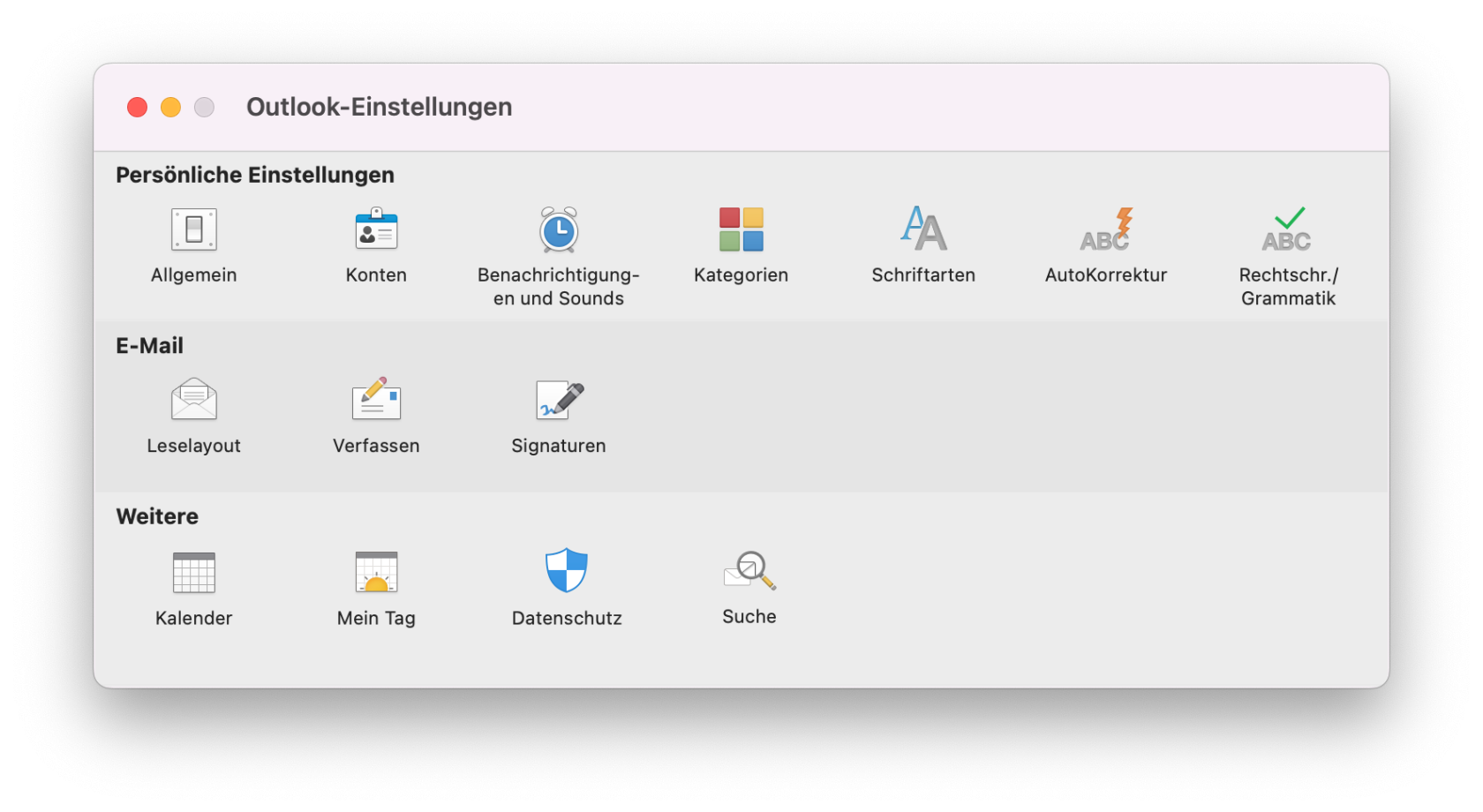](https://docs.itau.uni-weimar.de/uploads/images/gallery/2024-05/outlook-exchange-6.png)
[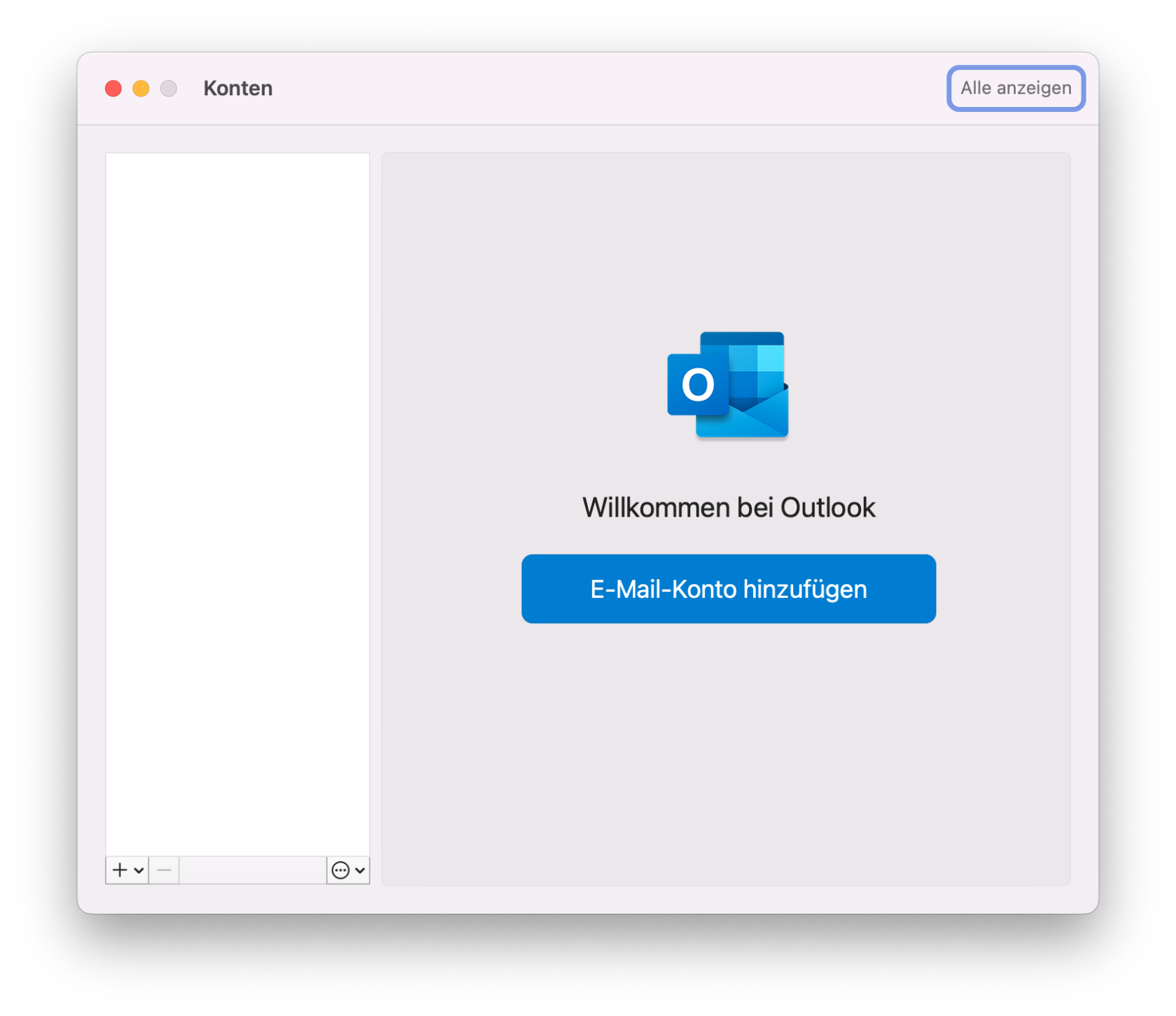](https://docs.itau.uni-weimar.de/uploads/images/gallery/2024-05/outlook-exchange-7.png)
[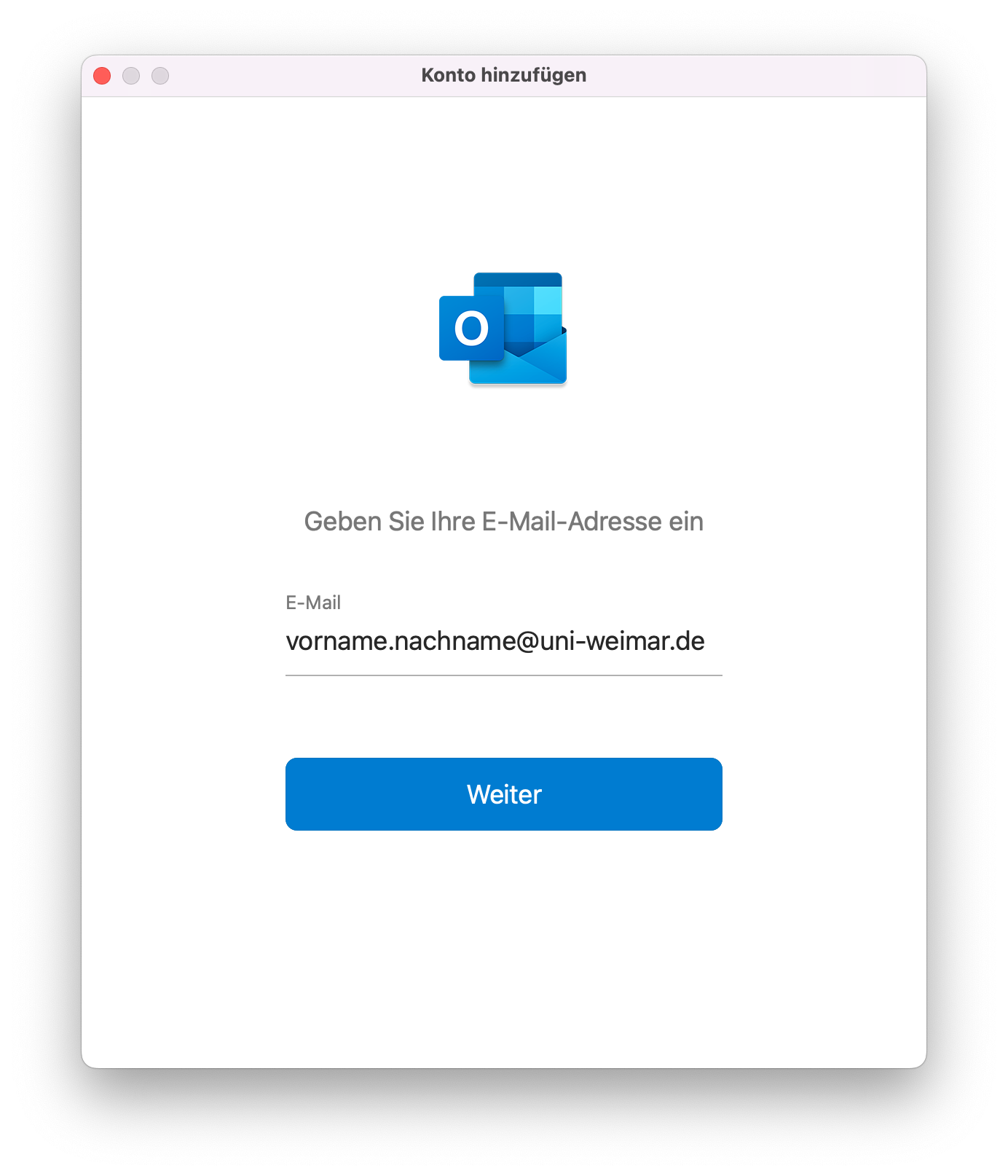](https://docs.itau.uni-weimar.de/uploads/images/gallery/2024-05/outlook-exchange-8.png)
[](https://docs.itau.uni-weimar.de/uploads/images/gallery/2024-05/outlook-exchange-9.png)
[](https://docs.itau.uni-weimar.de/uploads/images/gallery/2024-05/outlook-exchange-10.png)
[](https://docs.itau.uni-weimar.de/uploads/images/gallery/2024-05/outlook-exchange-11.png)
[](https://docs.itau.uni-weimar.de/uploads/images/gallery/2024-05/outlook-exchange-12.png)
[](https://docs.itau.uni-weimar.de/uploads/images/gallery/2024-05/outlook-exchange-13.png)
[](https://docs.itau.uni-weimar.de/uploads/images/gallery/2024-05/outlook-exchange-14.png)
[](https://docs.itau.uni-weimar.de/uploads/images/gallery/2024-05/outlook-exchange-15.png)
[](https://docs.itau.uni-weimar.de/uploads/images/gallery/2024-05/outlook-exchange-16.png)
[](https://docs.itau.uni-weimar.de/uploads/images/gallery/2024-05/outlook-exchange-17.png)
# IMAP-Mail-Adresse in Thunderbird einrichten
Im Folgenden werden die nötigen Schritte erklärt, um die **BUW-Email-Adresse** in Thunderbird nutzen zu können.
Die Einrichtung des [Zentrales Mail-Adressbuch (LDAP)](https://docs.itau.uni-weimar.de/books/offentliche-dokumentation/page/zentrales-mail-adressbuch-ldap-in-thunderbird-einrichten) und eines [Nextcloud-Kalenders](https://docs.itau.uni-weimar.de/books/offentliche-dokumentation/page/kalender-aufgaben-in-thunderbird-einbinden) in Thunderbird finden Sie auf den entsprechenden Seiten.
Die hier beschriebene Anleitung setzt auf die IMAP-/ SMTP-Protokolle. Eine Exchange-Anbindung wird derzeit nicht unterstützt.
## Voraussetzung
- Freigeschaltetes IMAP-Konto
- Zur Freischaltung eine Anfrage an den SCC-Nutzerservice (**nutzerservice@uni-weimar.de**) bzgl. der **Freischaltung** eines **IMAP-Kontos** senden
## Schritt-für-Schritt-Anleitung
- Folgende Daten im **Thunderbird-Einrichtungsassistent** eintragen:
- `Vollständiger Name:` *Name*
- `Email-Adresse:` *Email-Adresse*
- `Passwort:` *Email-Passwort*
- Danach auf **"Manuelle Einrichtung"** klicken und folgendes Eintragen:
- **Posteingangs-Server:**
- `Protokoll:` *IMAP*
- `Hostname:` *group.uni-weimar.de*
- `Port:` *993*
- `Verbindungssicherheit:` *SSL/TLS*
- `Authentifizierungsmethode:` *Passwort, normal*
- `Benutzername:` *Universitätsbenutzer-Name (z.B. abcd1234)*
- **Postausgangs-Server:**
- `Hostname:` *mailgate.uni-weimar.de*
- `Port:` *465*
- `Verbindungssicherheit:` *SSL/TLS*
- `Authentifizierungsmethode:` *Passwort, normal*
- `Benutzername:` *Universitätsbenutzer-Name (z.B. abcd1234)*
- Auf **"Fertig"** klicken
## Falsche Zuordnung von Ordnern
Unter Umständen werden die **Email-Ordner** im Thunderbird-Programm **nicht richtig zugeordnet**. Um auf die richtigen Ordner zu verweisen, muss wie folgt vorgegangen werden:
- Unter `Einstellungen (Zahnrad unten links) > Konten-Einstellungen > "Ihre Email-Adresse" > Kopien & Ordner` können die jeweiligen **Ordner korrigiert** werden **(Gesendet/ Archiv/ Vorlagen/ Entwürfe)**
- Beispielsweise sollen gesendete Emails (unter dem Punkt "Beim Senden von Nachrichten automatisch") als Kopie in den Ordner "*Gesendete Elemente*" (`Anderer Ordner > "Ihre Email-Adresse" > Gesendete Elemente`) und nicht in den Ordner "*Gesendet*" gespeichert werden
- Unter `Einstellungen (Zahnrad unten links) > Konten-Einstellungen > "Ihre Email-Adresse" > Server-Einstellungen` kann im Menü-Punkt `Beim Löschen einer Nachricht` der **Standard-Ordner für gelöschte Emails korrigiert** werden
# Zentrales Mail-Adressbuch (LDAP) in Thunderbird einrichten
Im Folgenden werden die nötigen Schritte erklärt, um das zentrale **Mail-Adressbuch (LDAP)** in Thunderbird nutzen zu können.
Die Einrichtung einer [Universitäts-Mailadresse](https://docs.itau.uni-weimar.de/books/interne-dokumentation/page/imap-mail-adresse-in-thunderbird-einrichten) und eines [Nextcloud-Kalenders](https://docs.itau.uni-weimar.de/books/offentliche-dokumentation/page/kalender-aufgaben-in-thunderbird-einbinden) in Thunderbird finden Sie auf den entsprechenden Seiten.
Der Zugriff auf den LDAP-Server kann nur innerhalb des Universitätsnetzes (oder mit VPN) erfolgen.
## Schritt-für-Schritt-Anleitung
- Unter `Einstellungen (Zahnrad unten links) > Verfassen` zum Abschnitt `Adressieren` scrollen. Neben dem `LDAP-Verzeichnisserver` auf **"Bearbeiten"** klicken
- Auf **"Hinzufügen"** klicken und folgendes eingeben:
- `Name:` *Name*
- `Serveradresse:` *ldap.uni-weimar.de*
- `Port-Nummer:` *389*
- `Basis-DN:` *o=uni-weimar*
- Auf **"Ok"** klicken und erneut **"Ok"** klicken, damit sich das Fenster wieder schließt
- Bei `LDAP-Verzeichnisserver` den Haken setzen (falls noch nicht geschehen) und den eben eingerichteten *Namen* auswählen
- Neben `Standardordner beim Öffnen des Adressbuchs` ebenfalls den eingerichteten *Namen* setzen
# Kalender/ Aufgaben in Thunderbird einbinden
Im Folgenden werden die nötigen Schritte erklärt, um einen zuvor in **Nextcloud** angelegten **Kalender** bzw. **Kalender mit Aufgabenliste** in Thunderbird einzubinden.
Die Einrichtung einer [Universitäts-Mailadresse](https://docs.itau.uni-weimar.de/books/interne-dokumentation/page/imap-mail-adresse-in-thunderbird-einrichten) und des [zentralen Mail-Adressbuchs (LDAP)](https://docs.itau.uni-weimar.de/books/interne-dokumentation/page/zentrales-mail-adressbuch-ldap-in-thunderbird-einrichten) in Thunderbird finden Sie auf den entsprechenden Seiten.
Die hier beschriebene Anleitung bezieht sich nur auf Nextcloud-Kalender/ -Aufgaben. Eine Exchange-Anbindung wird derzeit nicht unterstützt.
## Voraussetzung
- Ein unter [https://nextcloud.uni-weimar.de/apps/calendar](https://nextcloud.uni-weimar.de/apps/calendar) angelegter **Kalender** bzw. **Kalender mit Aufgabenliste**
## Schritt-für-Schritt-Anleitung
- Thunderbird öffnen und den Kalender auswählen
- Im unteren linken Bereich des Kalenders auf **"Neuer Kalender"** klicken
- Im neu geöffneten Fenster **"Im Netzwerk"** auswählen und auf **"Nächste"** klicken
- Den **Universitäts-Benutzernamen** und **Kalender-Adresse** eingeben und auf **"Kalender suchen"** klicken
- Die **Kalender-Adresse** ist auffindbar unter [https://nextcloud.uni-weimar.de/apps/calendar](https://nextcloud.uni-weimar.de/apps/calendar). Mit einem Klick den entsprechenden Kalender auswählen und anschließend auf das erscheinende **Stift-Symbol** klicken. Im Anschluss neben `Interner Link` auf das **Kopier-Symbol** klicken
- Nun wird ein **Passwort** erwartet
### Passwort erstellen
- Den **Browser öffnen** und unter [https://nextcloud.uni-weimar.de/settings/user/security](https://nextcloud.uni-weimar.de/settings/user/security) einloggen (falls noch nicht geschehen)
- Im unteren Abschnitt von `Geräte & Sitzungen` einen App-Namen eintragen, z.B. Thunderbird, und auf **"Neues App-Passwort erstellen"** klicken. Es öffnet sich ein neues Fenster mit Benutzernamen und Passwort. Das **Passwort kopieren** und in der Passwort-Abfrage des Thunderbird-Fensters einfügen. Danach auf **"Ok"** klicken
- Nun wird der neue Kalender im Assistenten nochmals angezeigt. Unter **"Eigenschaften"** können beliebige Einstellungen vorgenommen werden
- Zum Abschluss des Prozesses **"Abonnieren"** anklicken