E-Mail & Kalender
Einrichtung von E-Mail-Konten und Kalendern in Exchange, Outlook, Apple Mail und Thunderbird.
- Exchange Kalender einrichten
- macOS: Exchange Konto in Apple Mail einrichten - Mitarbeiter
- macOS: Exchange Konto in Microsoft Outlook einrichten
- IMAP-Mail-Adresse in Thunderbird einrichten
- Zentrales Mail-Adressbuch (LDAP) in Thunderbird einrichten
- Kalender/ Aufgaben in Thunderbird einbinden
Exchange Kalender einrichten
Kalender erstellen
Melden Sie sich zunächst bei OWA an.

Nachdem Sie sich angemeldet haben, landen Sie bei Ihren Emails.
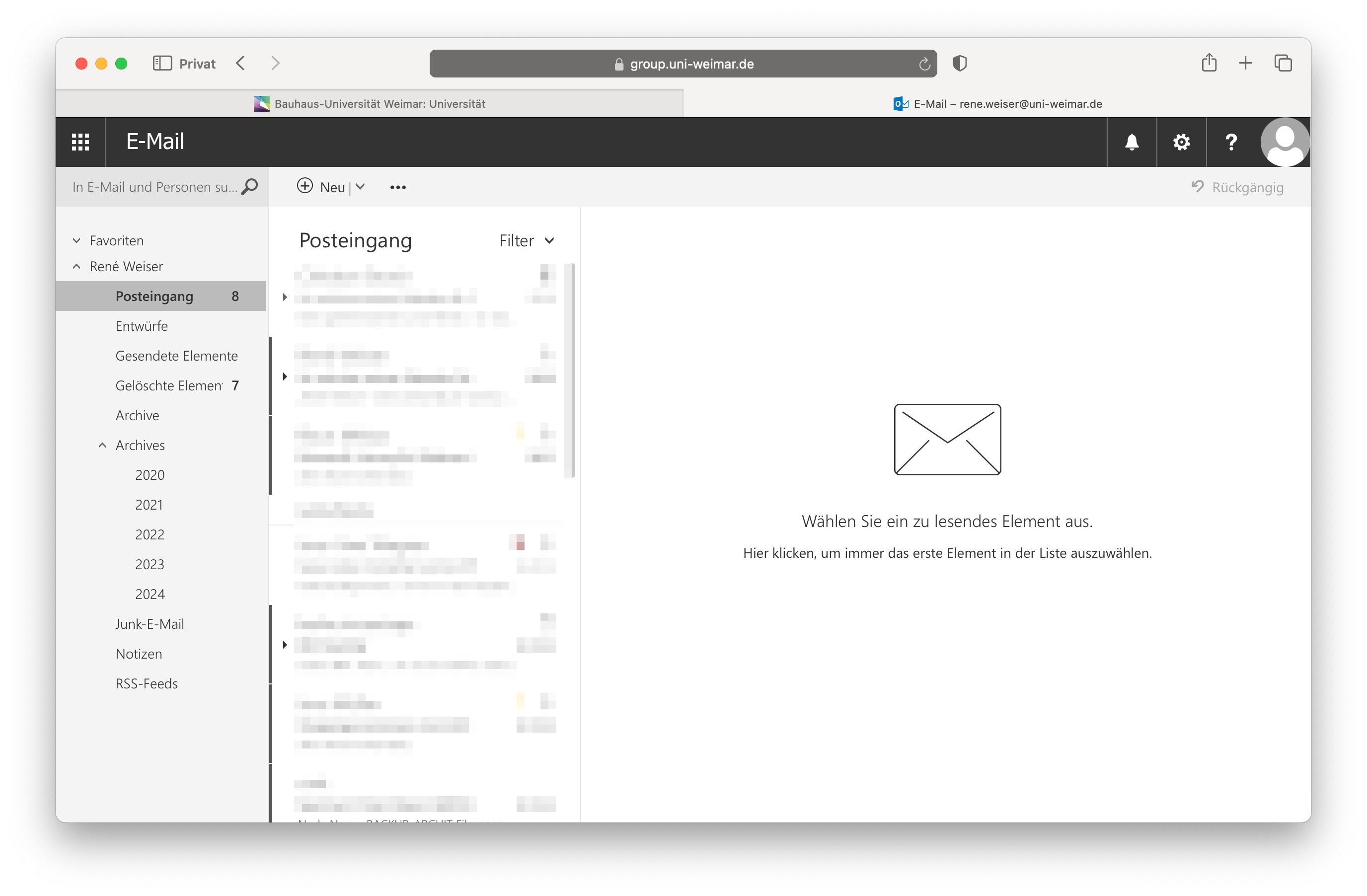
Klicken Sie links oben im Fenster aufs Hauptmenü und anschließend auf "Kalender".
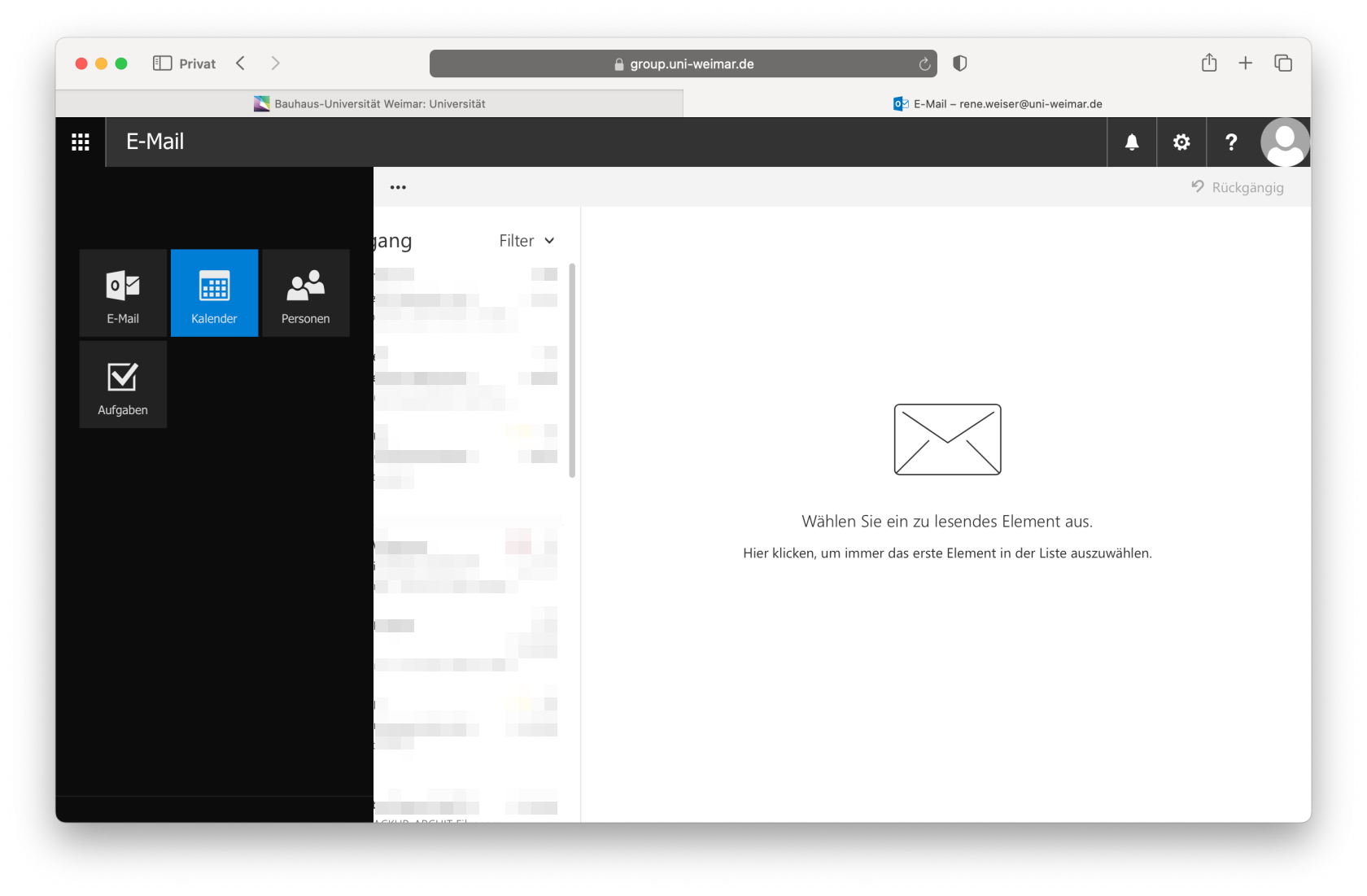
Klicken Sie auf "Kalender hinzufügen" > "Sekundärer Kalender". Vergeben Sie anschließend einen Namen.
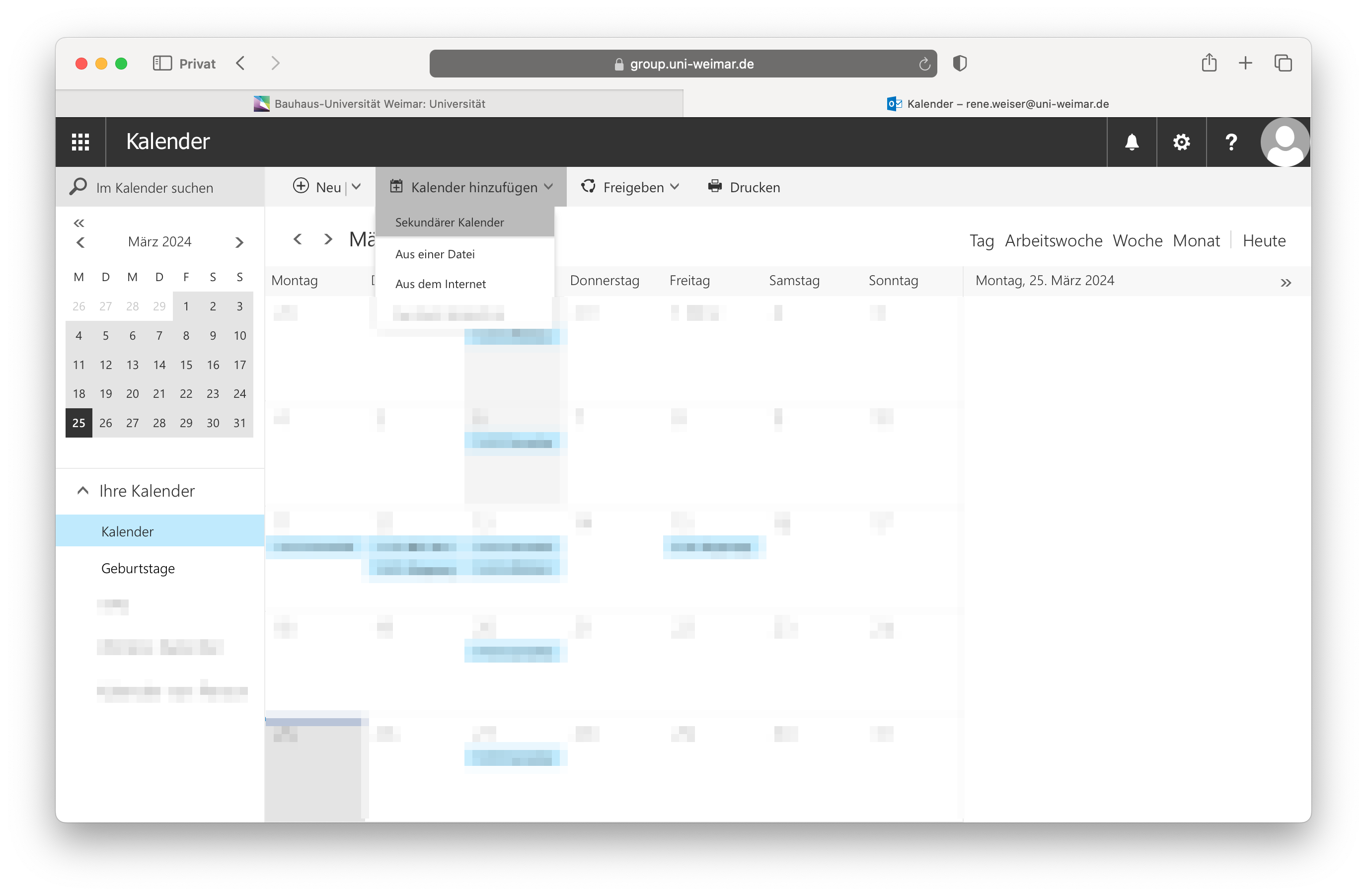
Kalender freigeben
Klicken Sie auf "Freigeben" > "Neuer Kalender"
Wählen Sie nun die Personen aus, für die der Kalender freigegeben werden soll.
Sie können den Kalender nur für Personen mit Exchange Postfach freigeben.

Die ausgewählten Personen bekommen eine Email mit einem Button "Annehmen". Diesen müssen sie in OWA klicken.

macOS: Exchange Konto in Apple Mail einrichten - Mitarbeiter
Öffnen Sie "Apple Mail".
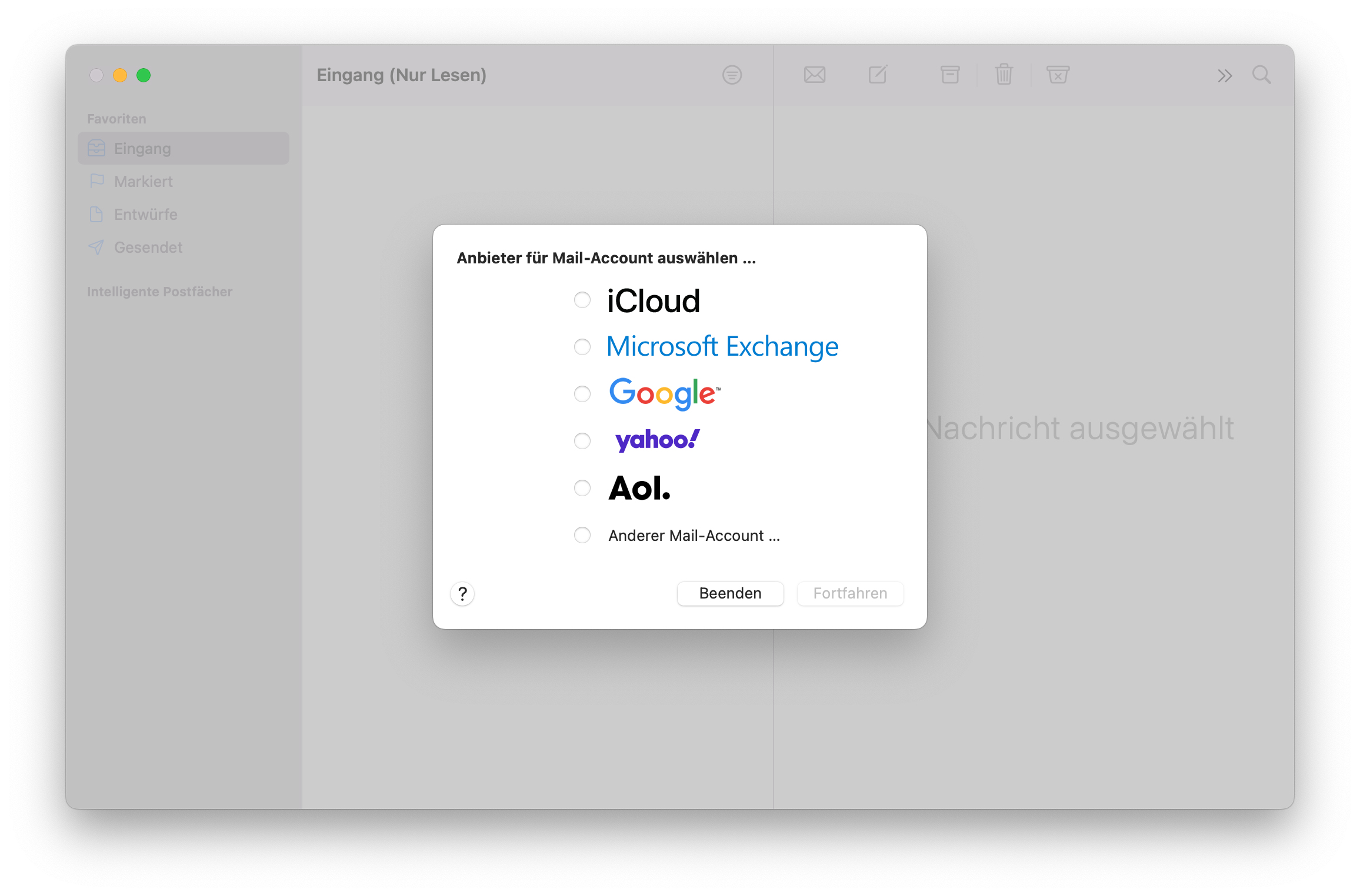
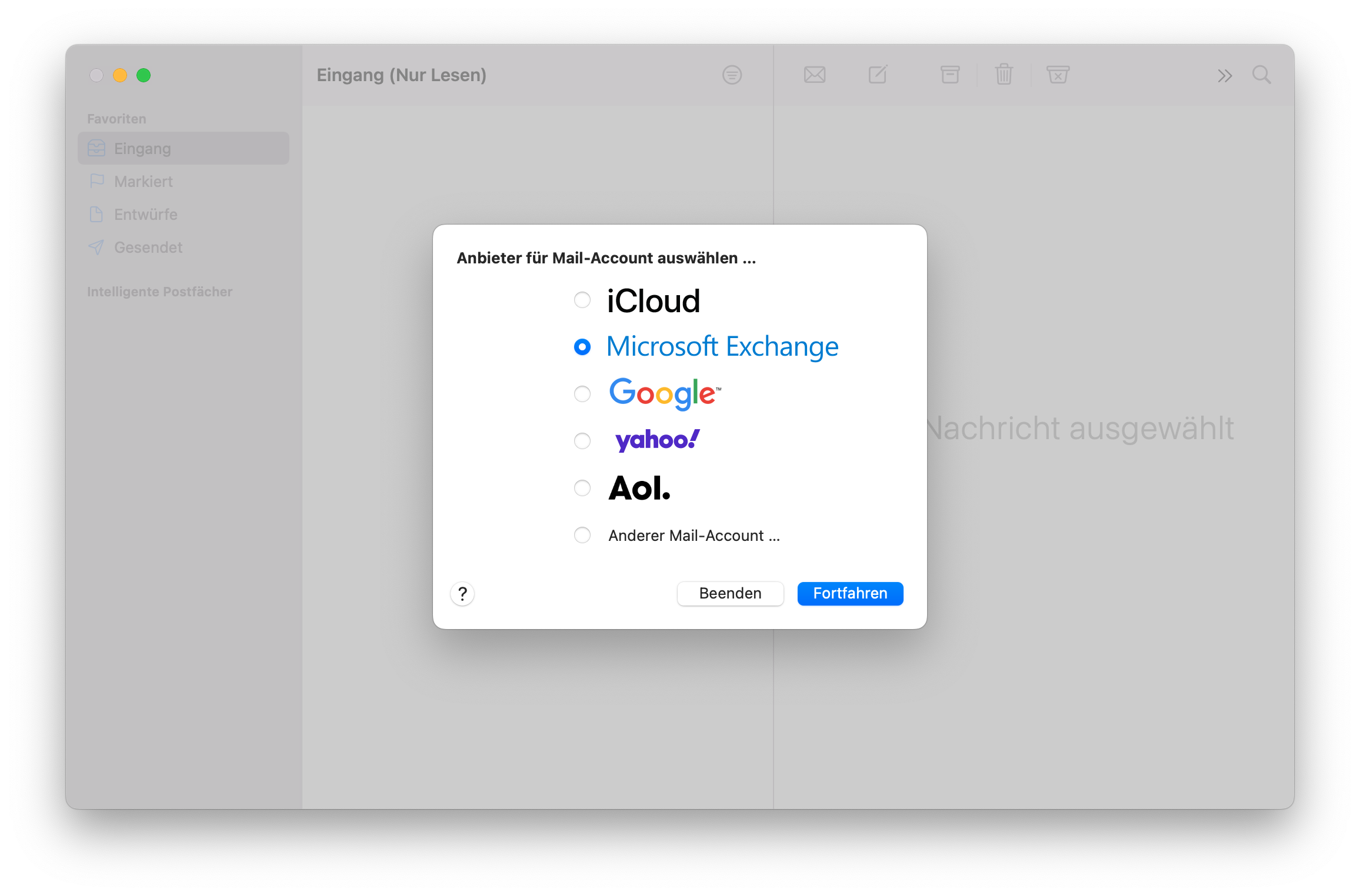
Wahlen Sie "Microsoft Exchange" aus und klicken Sie anschließend auf "Fortfahren".

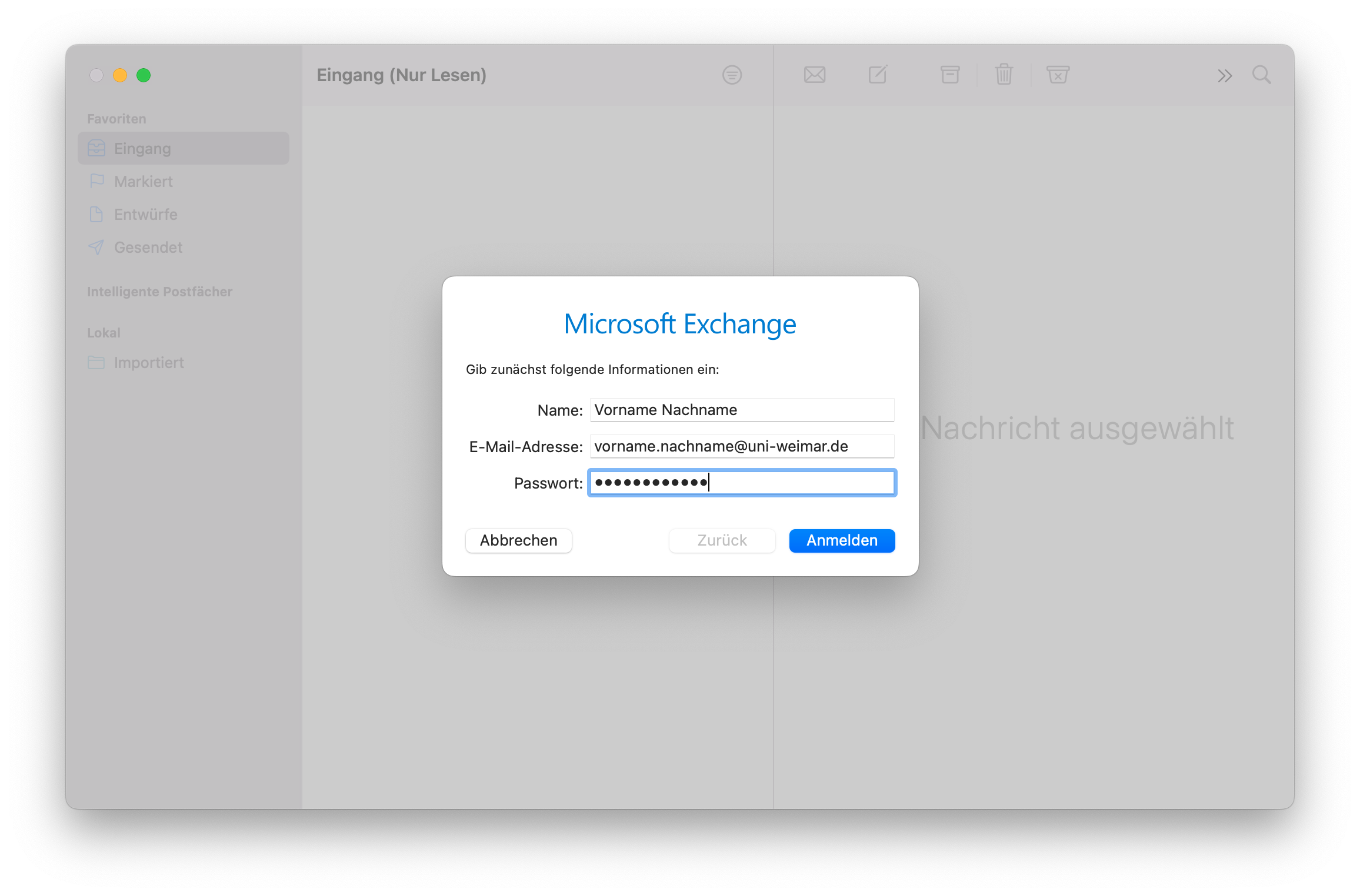
Klicken Sie nun auf "Manuell konfigurieren".


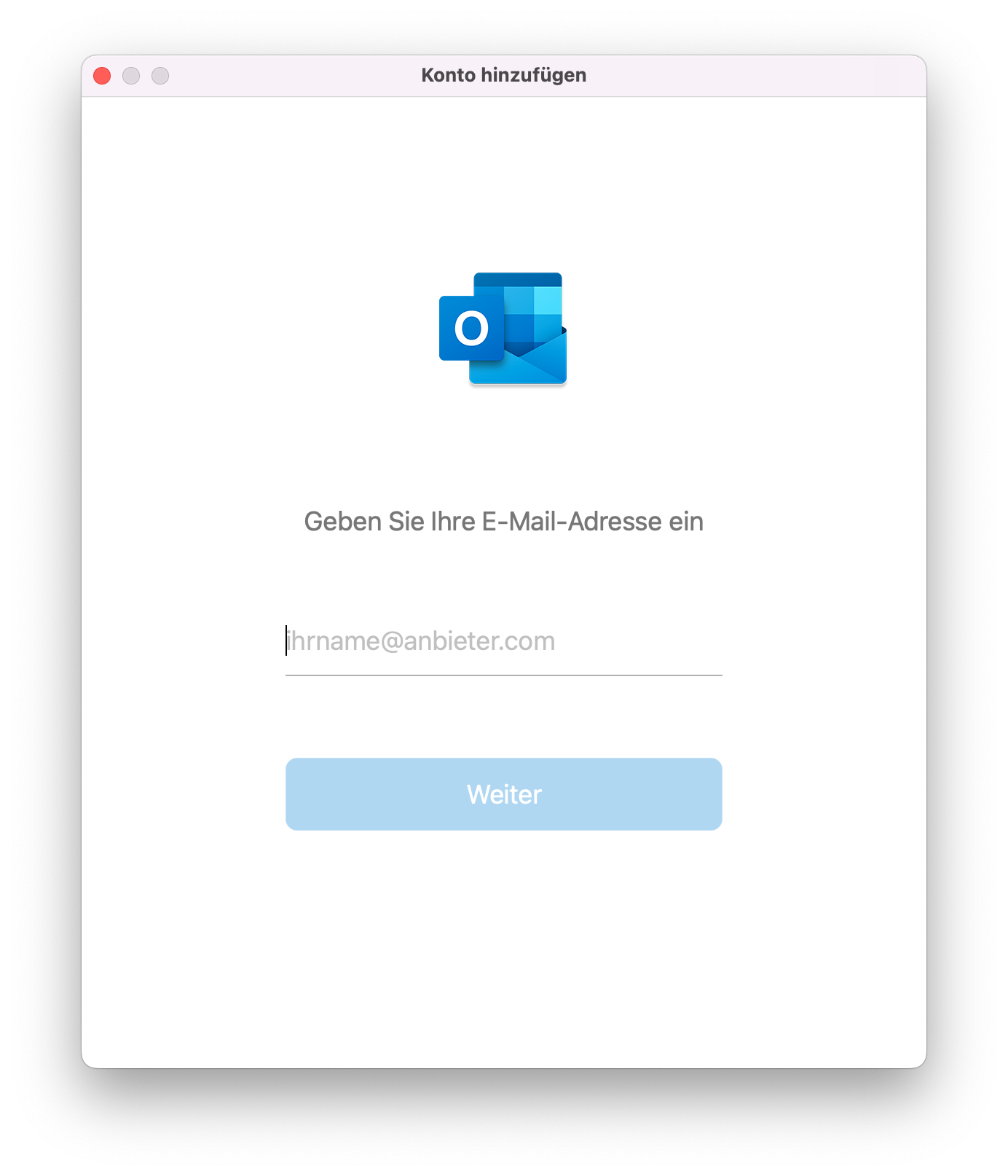
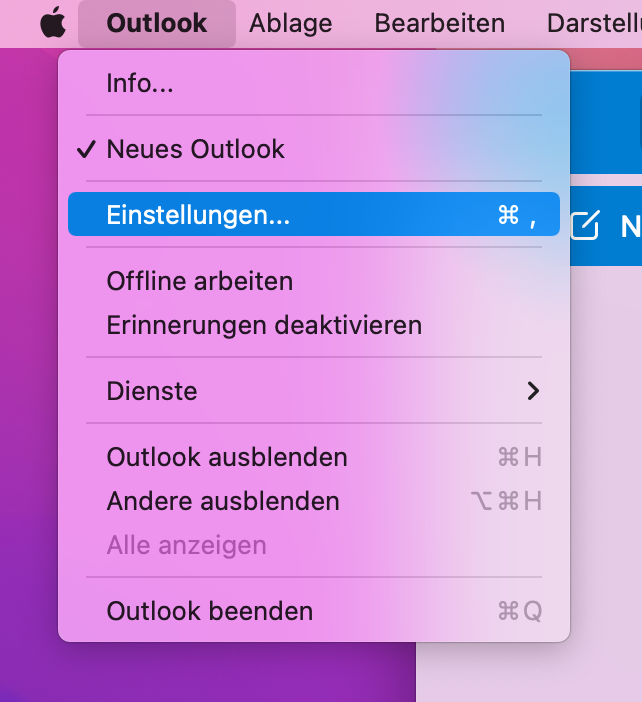
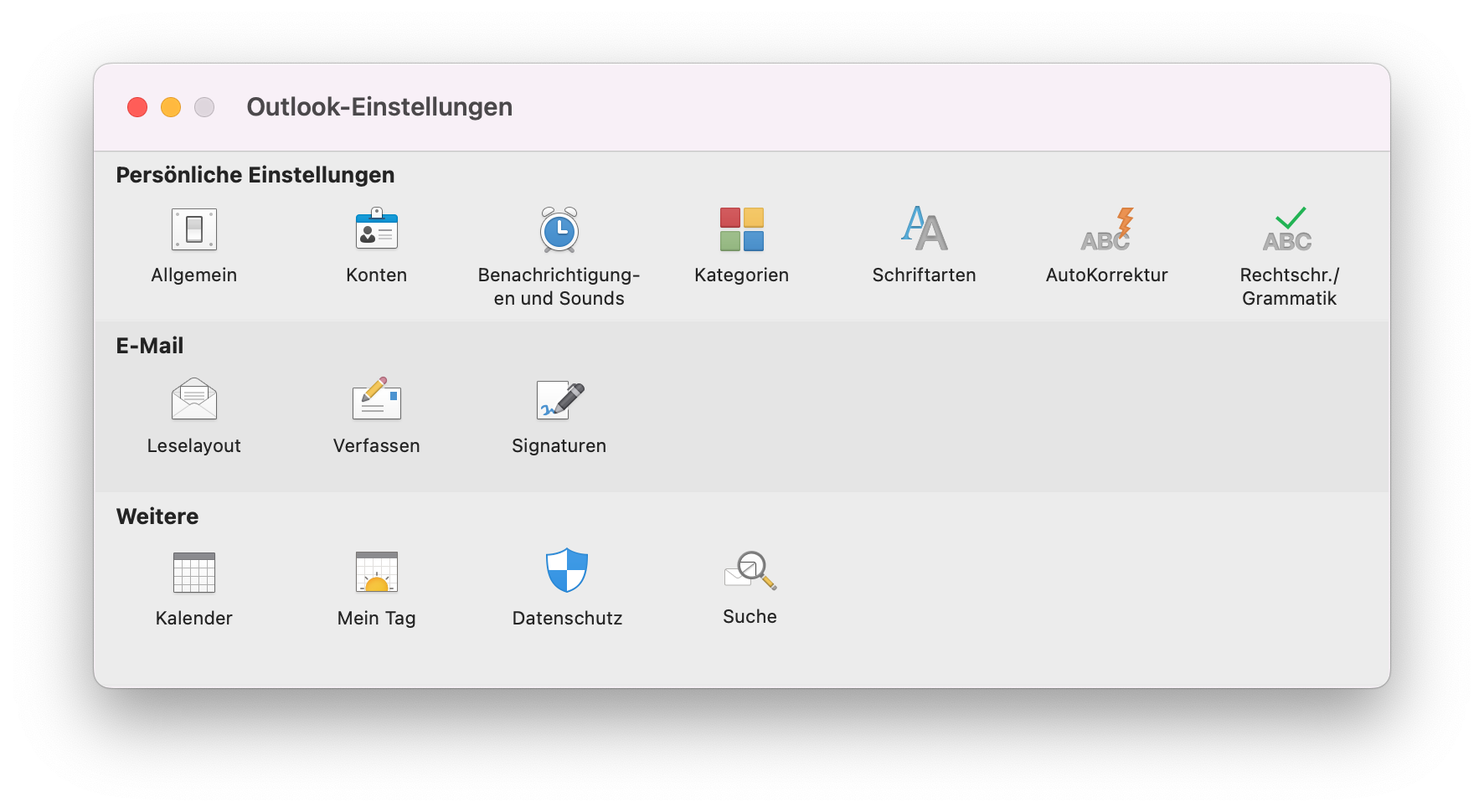
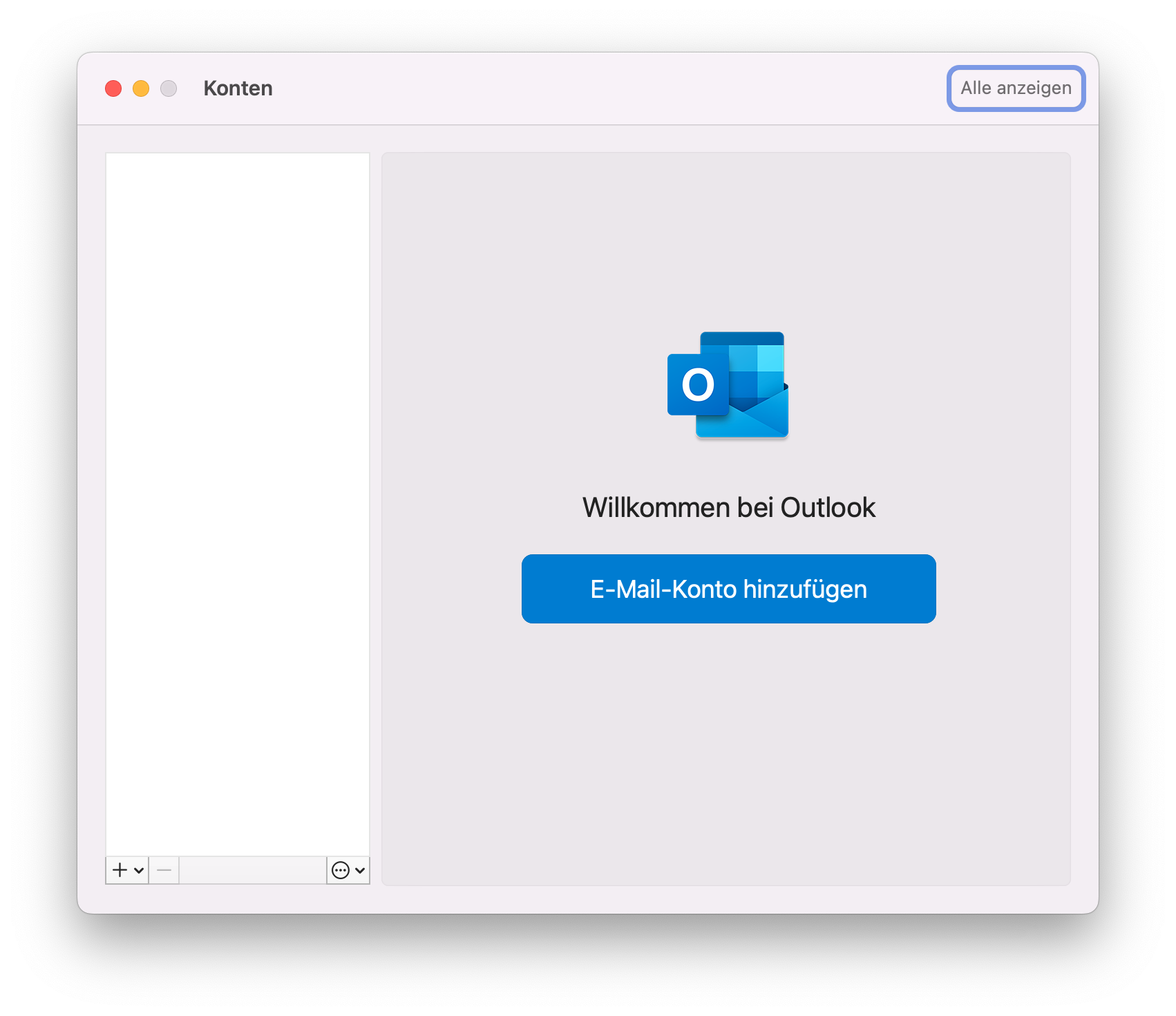
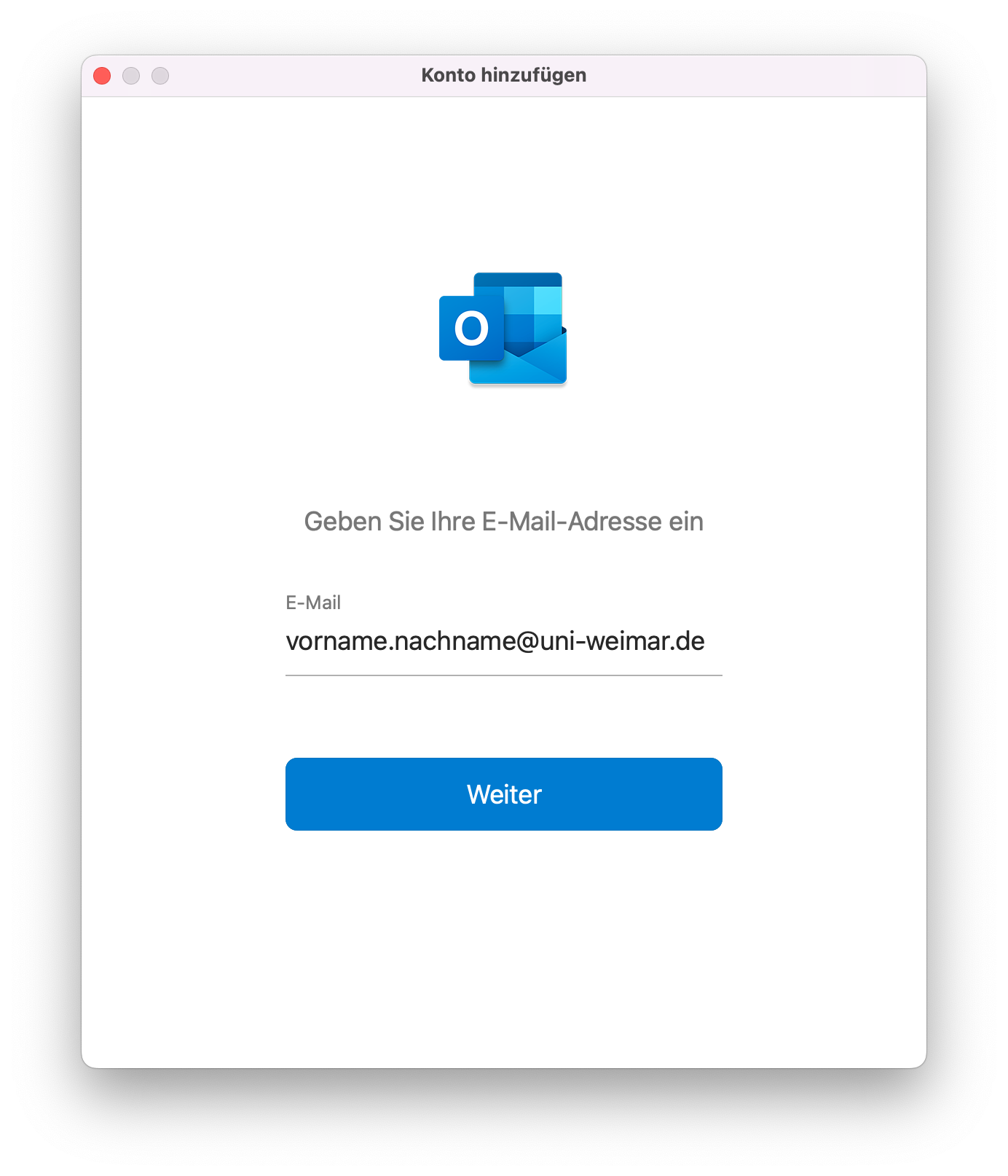
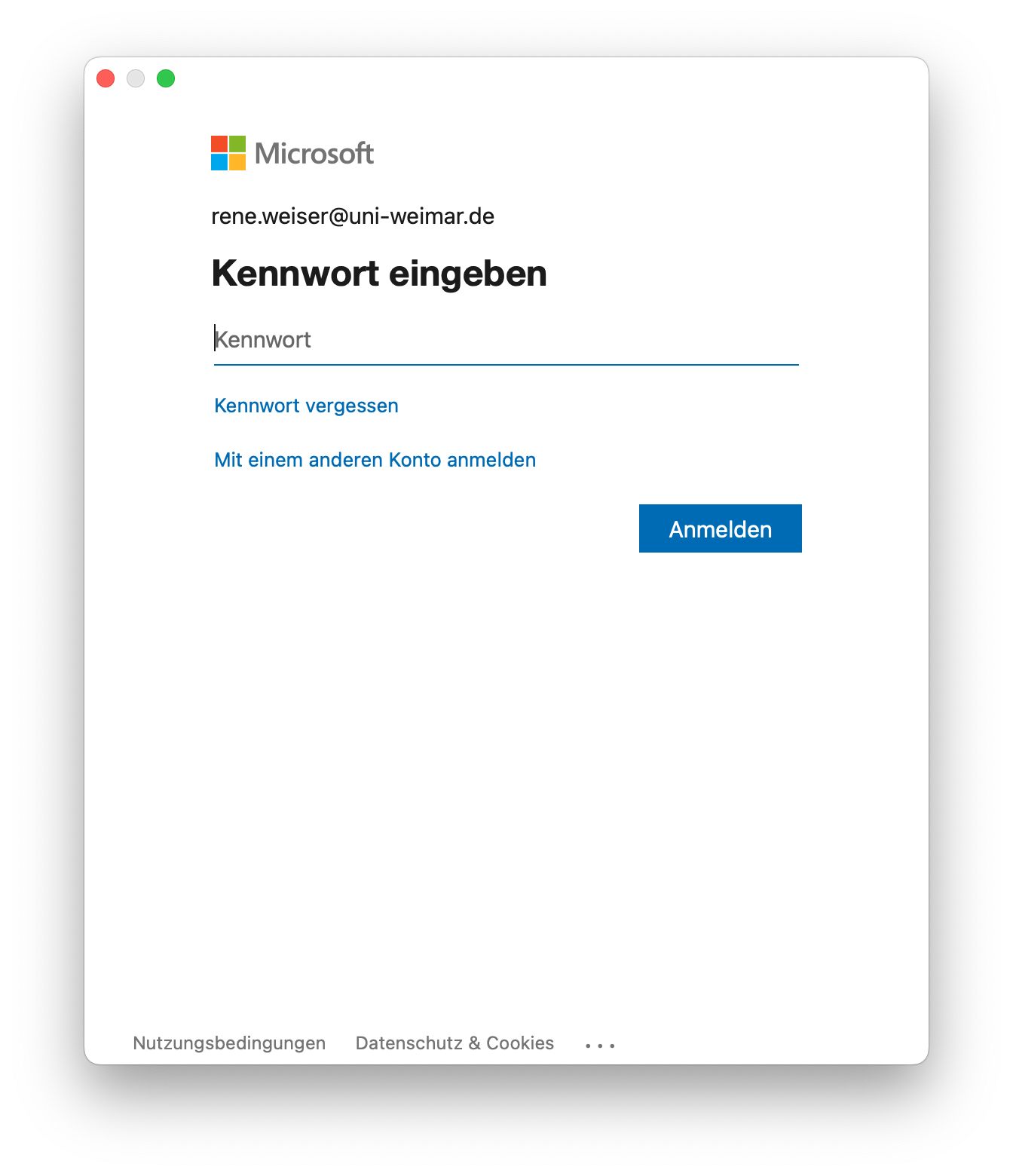
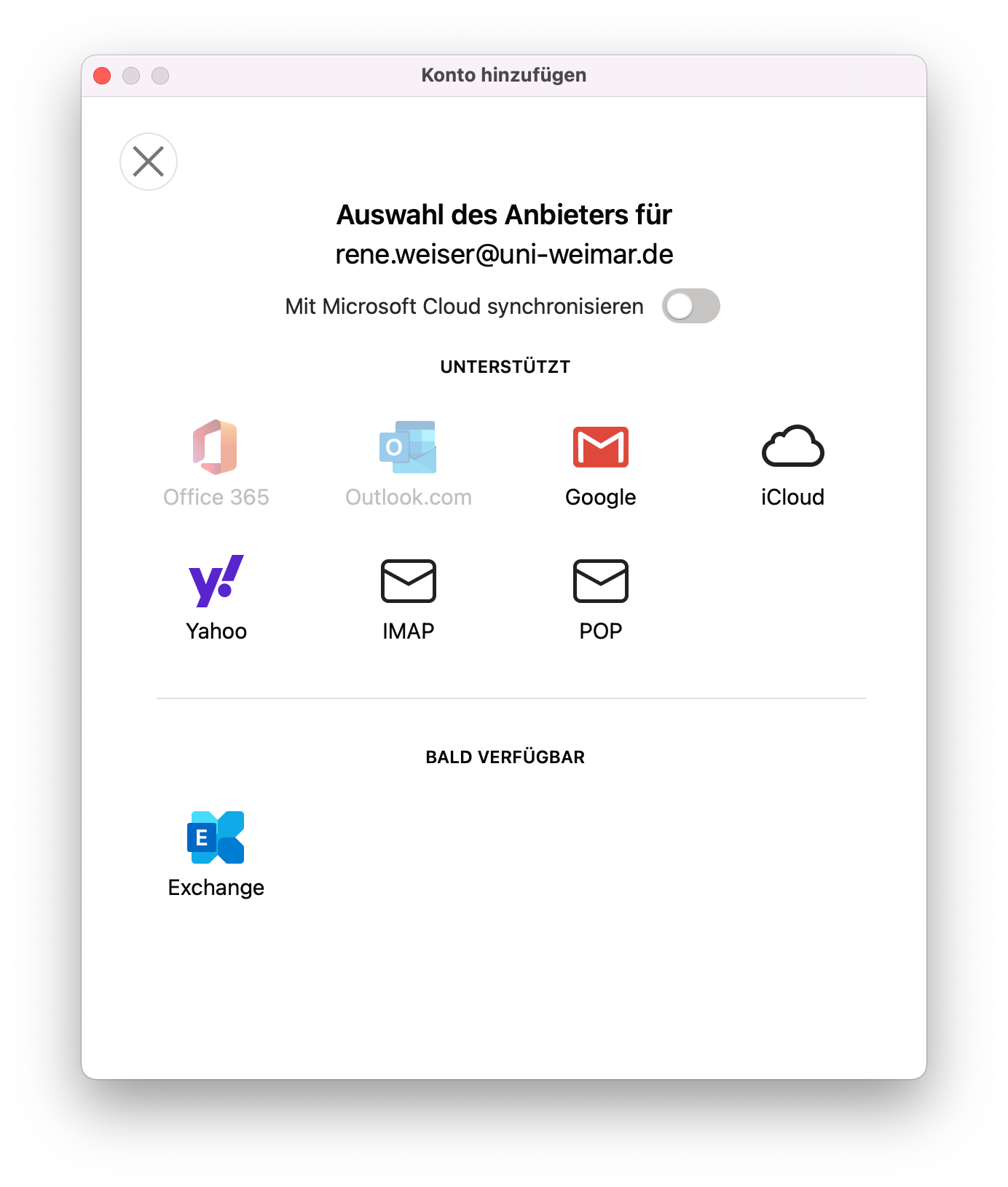
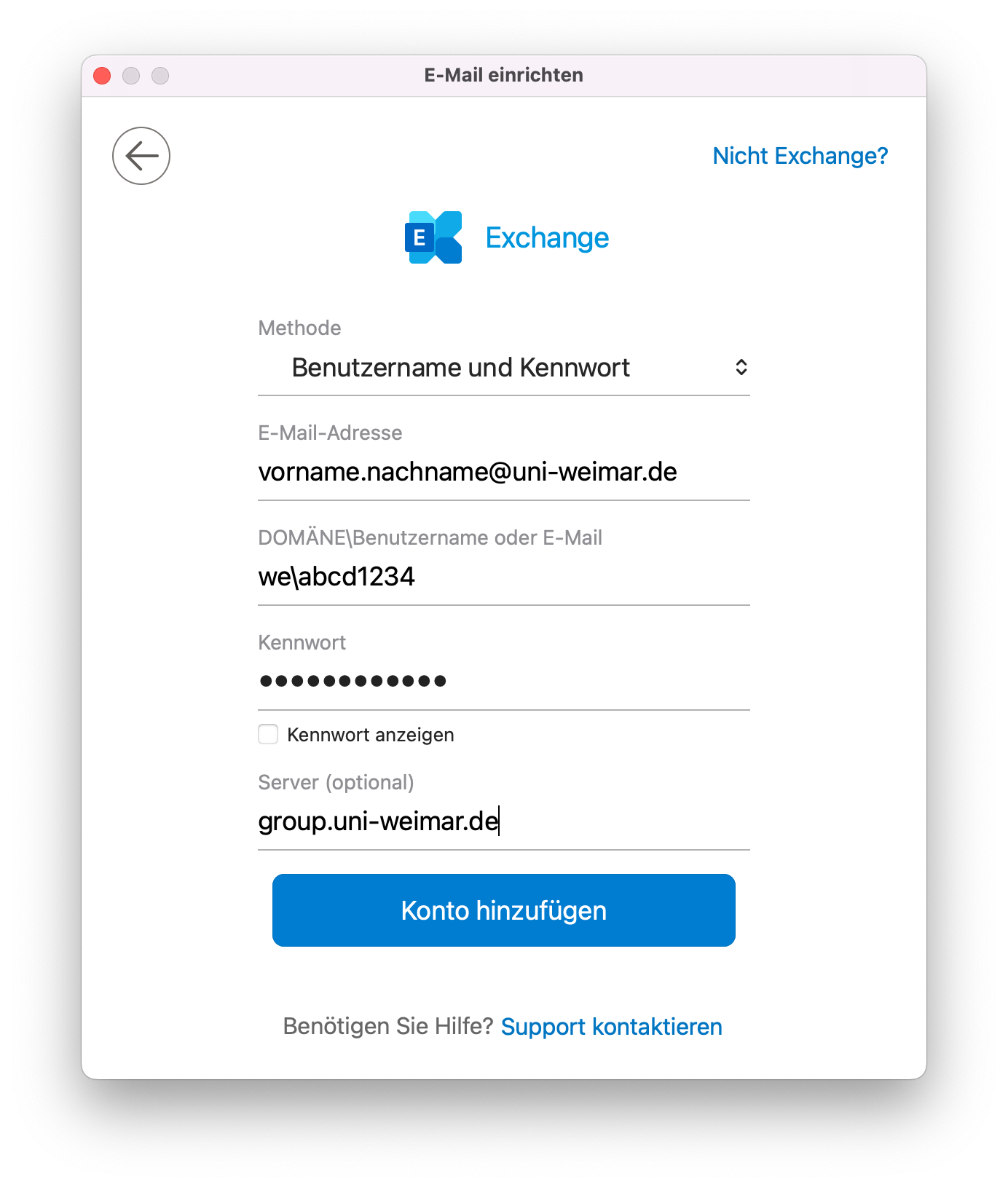
macOS: Exchange Konto in Microsoft Outlook einrichten
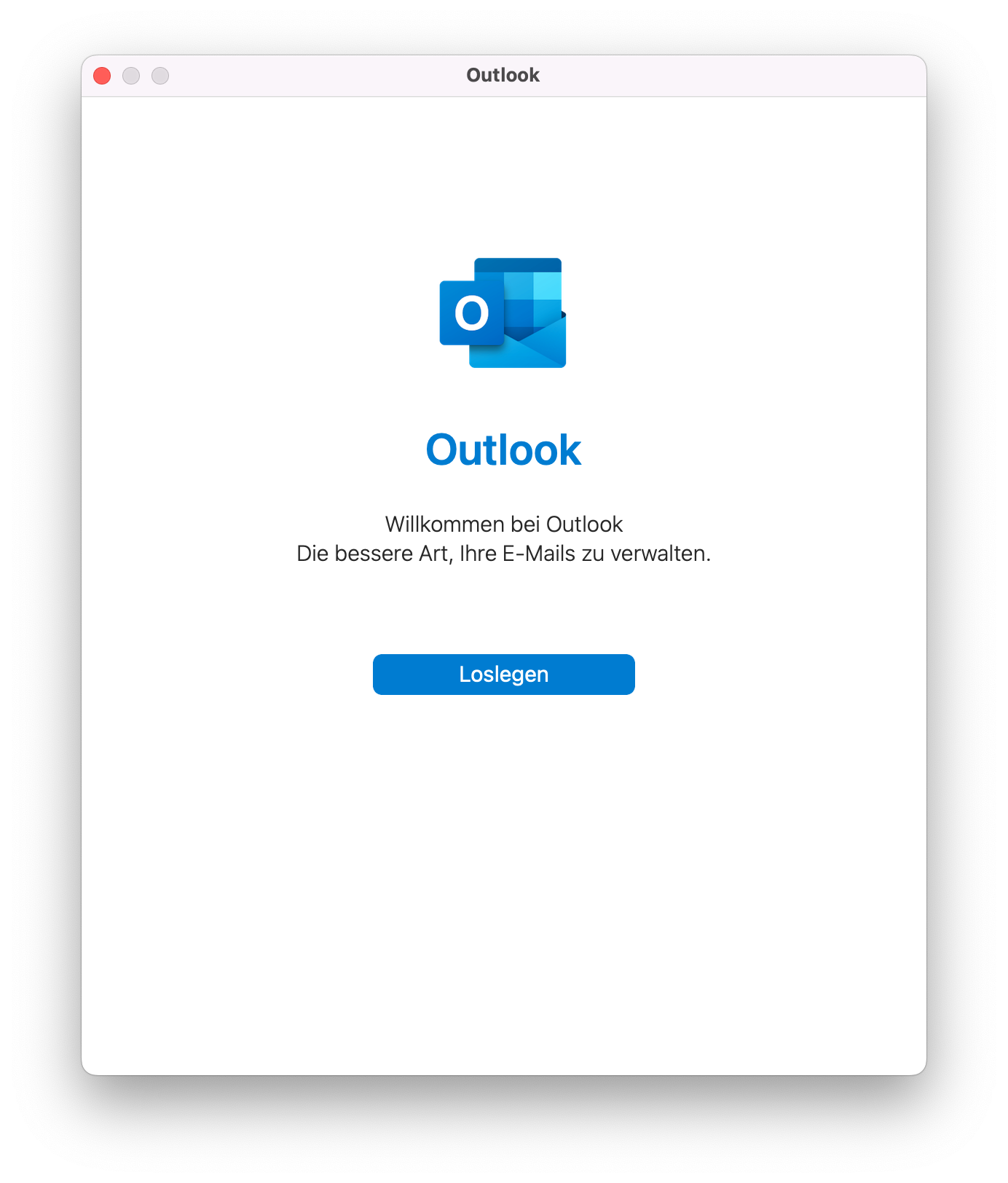
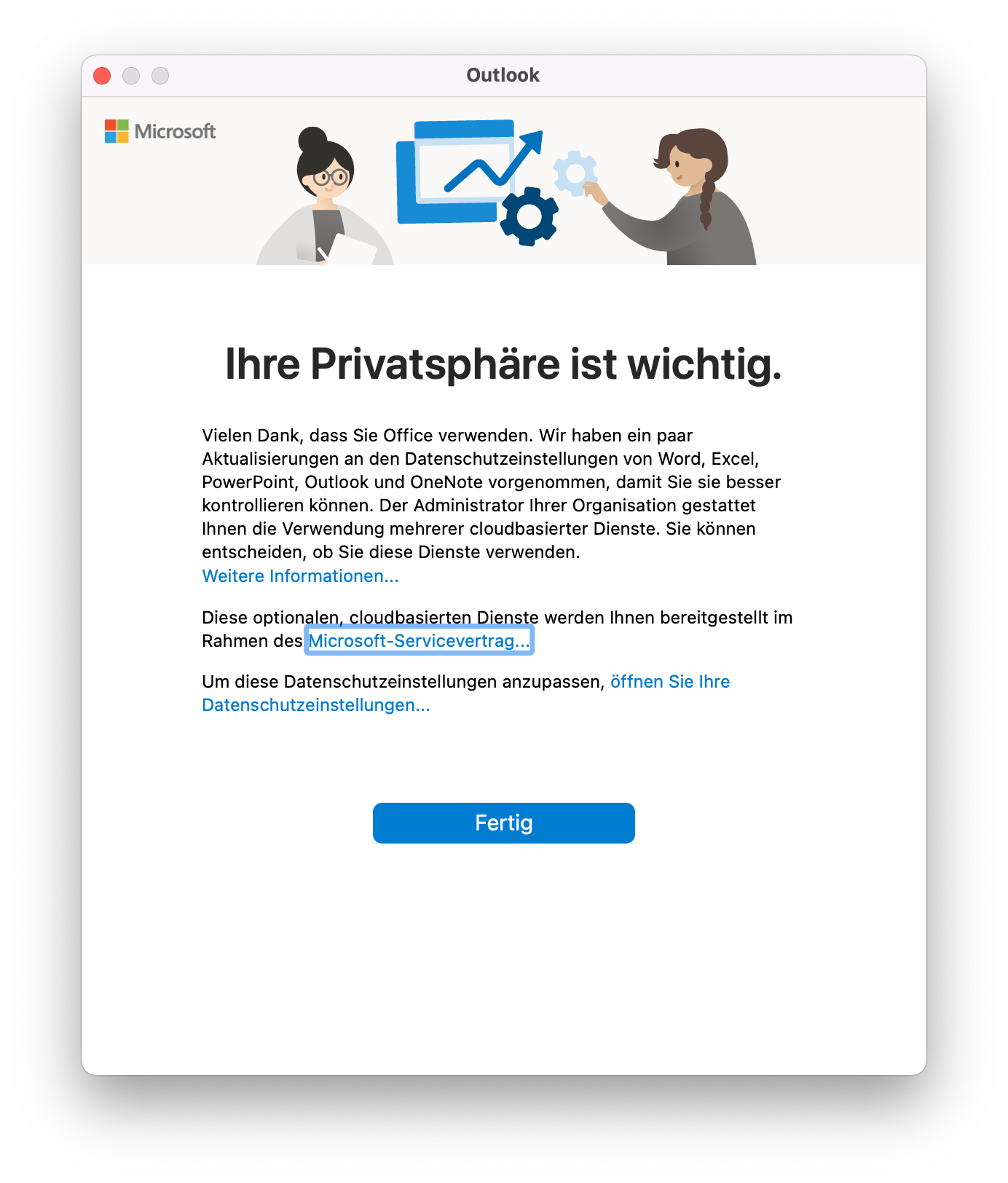
Beim erstmaligen Start von Outlook

Wenn Sie in Outlook schon andere Konten eingerichtet haben





IMAP-Mail-Adresse in Thunderbird einrichten
Im Folgenden werden die nötigen Schritte erklärt, um die BUW-Email-Adresse in Thunderbird nutzen zu können.
Die Einrichtung des Zentrales Mail-Adressbuch (LDAP) und eines Nextcloud-Kalenders in Thunderbird finden Sie auf den entsprechenden Seiten.
Die hier beschriebene Anleitung setzt auf die IMAP-/ SMTP-Protokolle. Eine Exchange-Anbindung wird derzeit nicht unterstützt.
Voraussetzung
- Freigeschaltetes IMAP-Konto
- Zur Freischaltung eine Anfrage an den SCC-Nutzerservice (nutzerservice@uni-weimar.de) bzgl. der Freischaltung eines IMAP-Kontos senden
Schritt-für-Schritt-Anleitung
- Folgende Daten im Thunderbird-Einrichtungsassistent eintragen:
Vollständiger Name:NameEmail-Adresse:Email-AdressePasswort:Email-Passwort
- Danach auf "Manuelle Einrichtung" klicken und folgendes Eintragen:
- Posteingangs-Server:
Protokoll:IMAPHostname:group.uni-weimar.dePort:993Verbindungssicherheit:SSL/TLSAuthentifizierungsmethode:Passwort, normalBenutzername:Universitätsbenutzer-Name (z.B. abcd1234)
- Postausgangs-Server:
Hostname:mailgate.uni-weimar.dePort:465Verbindungssicherheit:SSL/TLSAuthentifizierungsmethode:Passwort, normalBenutzername:Universitätsbenutzer-Name (z.B. abcd1234)
- Posteingangs-Server:
- Auf "Fertig" klicken
Falsche Zuordnung von Ordnern
Unter Umständen werden die Email-Ordner im Thunderbird-Programm nicht richtig zugeordnet. Um auf die richtigen Ordner zu verweisen, muss wie folgt vorgegangen werden:
- Unter
Einstellungen (Zahnrad unten links) > Konten-Einstellungen > "Ihre Email-Adresse" > Kopien & Ordnerkönnen die jeweiligen Ordner korrigiert werden (Gesendet/ Archiv/ Vorlagen/ Entwürfe)- Beispielsweise sollen gesendete Emails (unter dem Punkt "Beim Senden von Nachrichten automatisch") als Kopie in den Ordner "Gesendete Elemente" (
Anderer Ordner > "Ihre Email-Adresse" > Gesendete Elemente) und nicht in den Ordner "Gesendet" gespeichert werden
- Beispielsweise sollen gesendete Emails (unter dem Punkt "Beim Senden von Nachrichten automatisch") als Kopie in den Ordner "Gesendete Elemente" (
- Unter
Einstellungen (Zahnrad unten links) > Konten-Einstellungen > "Ihre Email-Adresse" > Server-Einstellungenkann im Menü-PunktBeim Löschen einer Nachrichtder Standard-Ordner für gelöschte Emails korrigiert werden
Zentrales Mail-Adressbuch (LDAP) in Thunderbird einrichten
Im Folgenden werden die nötigen Schritte erklärt, um das zentrale Mail-Adressbuch (LDAP) in Thunderbird nutzen zu können.
Die Einrichtung einer Universitäts-Mailadresse und eines Nextcloud-Kalenders in Thunderbird finden Sie auf den entsprechenden Seiten.
Der Zugriff auf den LDAP-Server kann nur innerhalb des Universitätsnetzes (oder mit VPN) erfolgen.
Schritt-für-Schritt-Anleitung
- Unter
Einstellungen (Zahnrad unten links) > Verfassenzum AbschnittAdressierenscrollen. Neben demLDAP-Verzeichnisserverauf "Bearbeiten" klicken - Auf "Hinzufügen" klicken und folgendes eingeben:
Name:NameServeradresse:ldap.uni-weimar.dePort-Nummer:389Basis-DN:o=uni-weimar
- Auf "Ok" klicken und erneut "Ok" klicken, damit sich das Fenster wieder schließt
- Bei
LDAP-Verzeichnisserverden Haken setzen (falls noch nicht geschehen) und den eben eingerichteten Namen auswählen - Neben
Standardordner beim Öffnen des Adressbuchsebenfalls den eingerichteten Namen setzen
Kalender/ Aufgaben in Thunderbird einbinden
Im Folgenden werden die nötigen Schritte erklärt, um einen zuvor in Nextcloud angelegten Kalender bzw. Kalender mit Aufgabenliste in Thunderbird einzubinden.
Die Einrichtung einer Universitäts-Mailadresse und des zentralen Mail-Adressbuchs (LDAP) in Thunderbird finden Sie auf den entsprechenden Seiten.
Die hier beschriebene Anleitung bezieht sich nur auf Nextcloud-Kalender/ -Aufgaben. Eine Exchange-Anbindung wird derzeit nicht unterstützt.
Voraussetzung
- Ein unter https://nextcloud.uni-weimar.de/apps/calendar angelegter Kalender bzw. Kalender mit Aufgabenliste
Schritt-für-Schritt-Anleitung
- Thunderbird öffnen und den Kalender auswählen
- Im unteren linken Bereich des Kalenders auf "Neuer Kalender" klicken
- Im neu geöffneten Fenster "Im Netzwerk" auswählen und auf "Nächste" klicken
- Den Universitäts-Benutzernamen und Kalender-Adresse eingeben und auf "Kalender suchen" klicken
- Die Kalender-Adresse ist auffindbar unter https://nextcloud.uni-weimar.de/apps/calendar. Mit einem Klick den entsprechenden Kalender auswählen und anschließend auf das erscheinende Stift-Symbol klicken. Im Anschluss neben
Interner Linkauf das Kopier-Symbol klicken
- Die Kalender-Adresse ist auffindbar unter https://nextcloud.uni-weimar.de/apps/calendar. Mit einem Klick den entsprechenden Kalender auswählen und anschließend auf das erscheinende Stift-Symbol klicken. Im Anschluss neben
- Nun wird ein Passwort erwartet
Passwort erstellen
- Den Browser öffnen und unter https://nextcloud.uni-weimar.de/settings/user/security einloggen (falls noch nicht geschehen)
- Im unteren Abschnitt von
Geräte & Sitzungeneinen App-Namen eintragen, z.B. Thunderbird, und auf "Neues App-Passwort erstellen" klicken. Es öffnet sich ein neues Fenster mit Benutzernamen und Passwort. Das Passwort kopieren und in der Passwort-Abfrage des Thunderbird-Fensters einfügen. Danach auf "Ok" klicken
- Nun wird der neue Kalender im Assistenten nochmals angezeigt. Unter "Eigenschaften" können beliebige Einstellungen vorgenommen werden
- Zum Abschluss des Prozesses "Abonnieren" anklicken